

 搜索
搜索

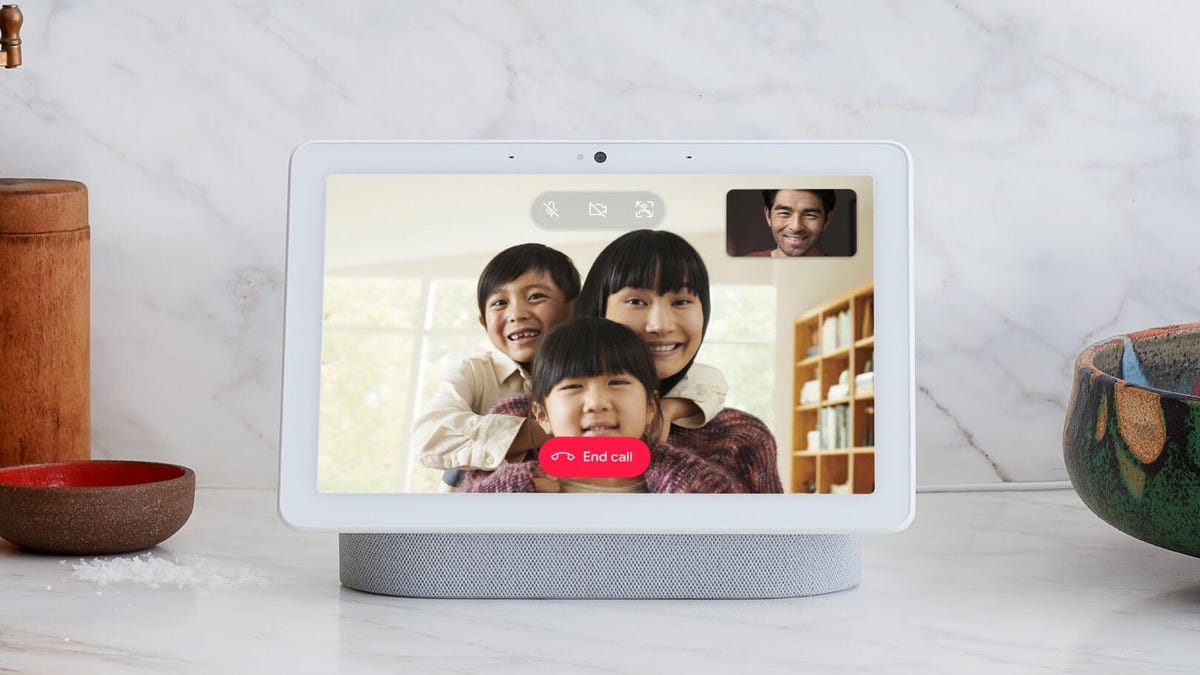
对于谷歌Nest及谷歌家庭应用推出的智能家居产品而言,今年可谓是成果丰硕的一年。Gemini家庭版正逐步取代谷歌语音助手,全新摄像头搭载先进AI功能闪亮登场,我更是翘首以盼春天的到来,届时新款谷歌智能显示屏或将惊艳上市。这无疑是令人热血沸腾的时刻,然而,在探索所有最新功能的过程中,你或许会感到有些应接不暇。
在多年使用谷歌设备的历程中,我摸索出了一些实用的设置调整与实现方案,让Nest设备从单纯的新奇玩意儿摇身一变,成为家庭管理的得力助手。以下方法,值得你一试。
别错过我们任何一篇公正客观的技术内容与基于实验室的评测。将CNET设为首选谷歌来源,精彩不错过。
1. 巧妙运用你的谷歌日历
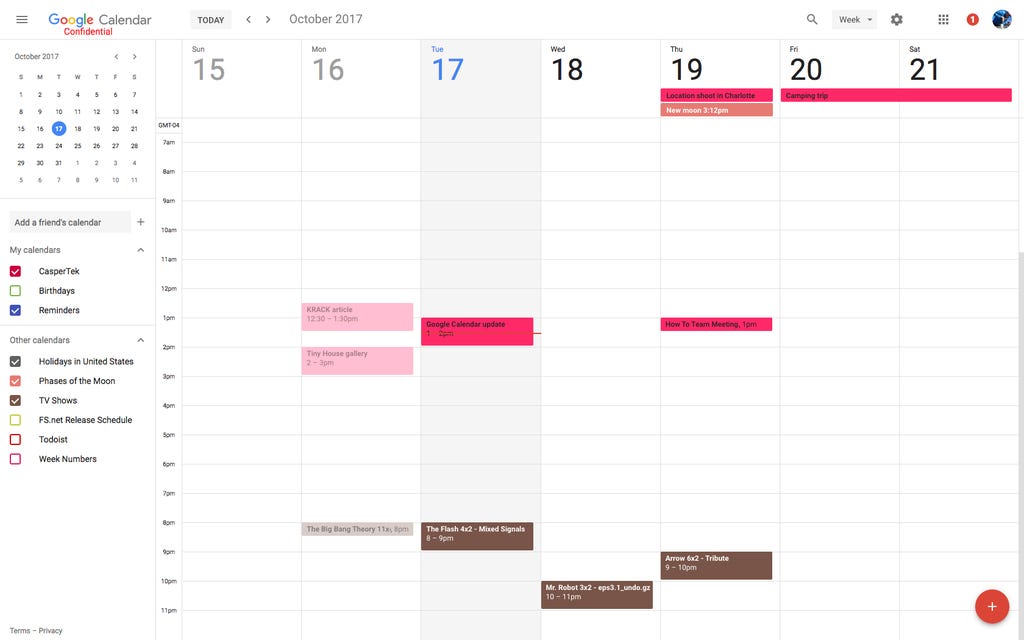
谷歌日历与语音助手高度兼容。泰勒·马丁/CNET
我们先从简单的内容入手。当你设置如Nest Mini 2或Nest Hub Max等设备时,它会通过你的谷歌账户,自动连接到你所有的谷歌相关应用。这意味着,它会自动与谷歌日历实现同步,其作用远超你初看时的想象。
借助谷歌的语音助手,你可以随时随地查看日历,只需一句“嘿,谷歌,设置一个明天早上8点打电话给牙医的事件”,谷歌便会自动为你添加。若设备带有显示屏,你还可以查看谷歌创建的事件是否有误,并在保存前进行修改,这十分有用,因为你需要尝试几次才能了解谷歌如何解读这些事件。若事情有变,你同样可以删除或更改事件时间。
如果你拥有Gemini家庭版(后续将详细介绍),这些日历工具将更加出色。它更具对话性,允许你在发出命令的过程中,灵活调整事件指令,而此时你或许正在煮咖啡或打字发邮件。
2. 创建谷歌Keep笔记,以备不时之需
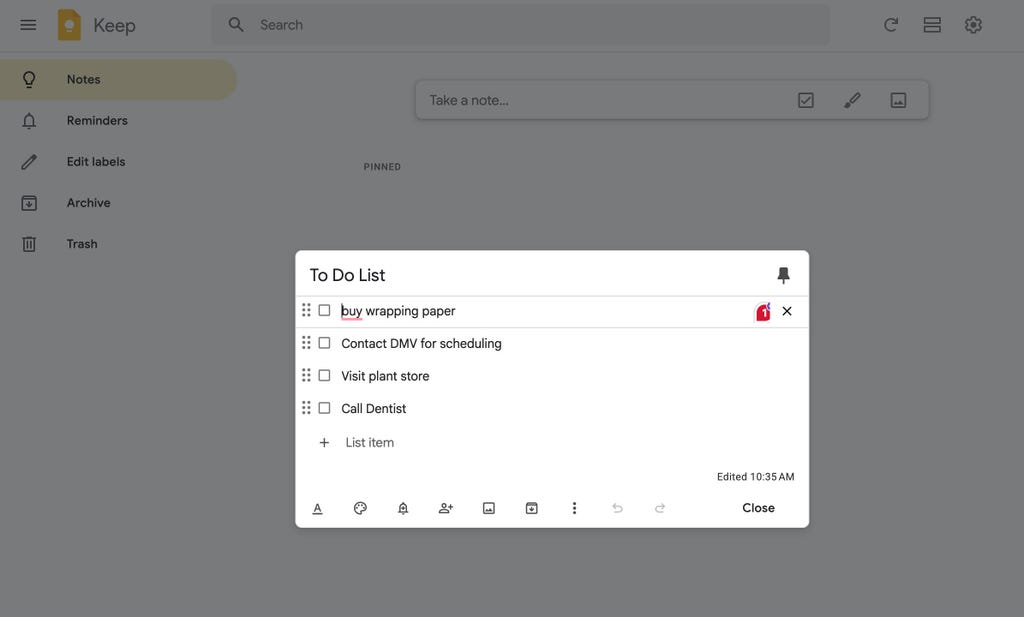
利用谷歌设备,免提添加清单。泰勒·拉科马/CNET
每个拥有谷歌家庭音箱或显示屏的人都应尝试这个技巧。操作十分简单,只需进入你的谷歌Keep,创建一个新笔记。给它起一个你常用的名字,如待办事项清单或购物清单。确保采用复选框格式,这样谷歌便能明白这份清单是分项列出的。
现在,每当你想到一项新任务时,只需说:“嘿,谷歌,在我的待办事项清单中添加一项购买包装纸的任务”,或其他任何你想起的事情。谷歌会实时更新,你可以从任何设备访问你的谷歌Keep笔记,以备将来参考。
3. 启用Gemini,享受更深层次的安全保障与对话体验
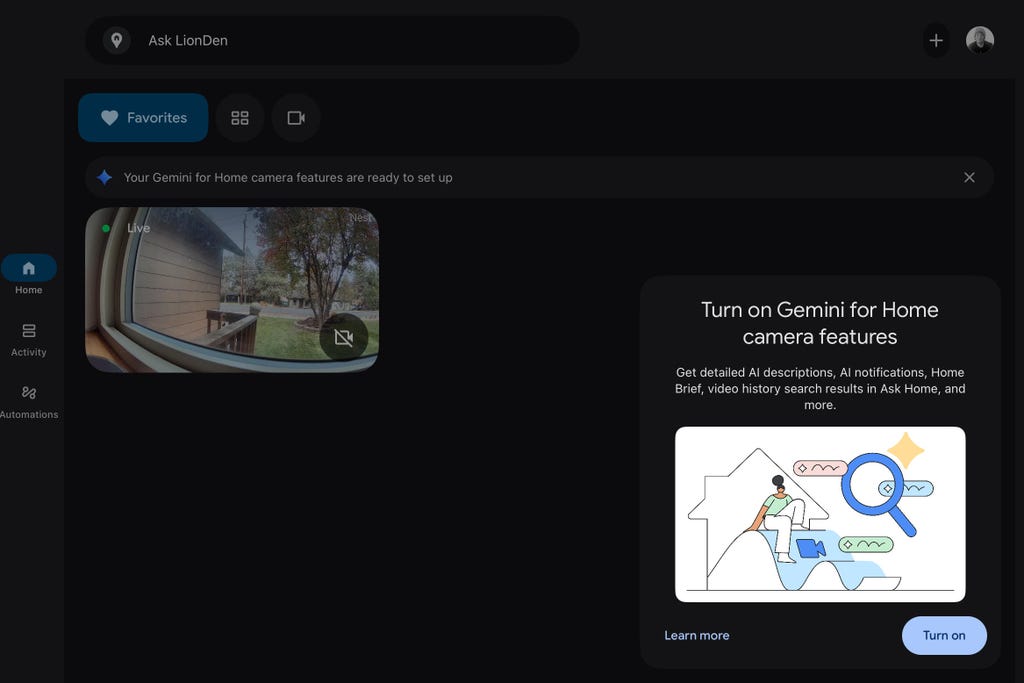
启用后,Gemini家庭版为安全摄像头增添了一种全新的监控方式。泰勒·拉科马/CNET
谷歌语音助手在某些方面存在不足,尤其是在家庭环境中的准确性上。如今,Gemini家庭版正面向用户推出,以取代旧的语音助手,因此请确保你的谷歌家庭设备保持更新,以便留意它的到来。谷歌家庭应用通常会提示你开启任何Gemini家庭版功能,尽管你可能需要探索设置才能找到新选项。
无需支付任何订阅费用,你依然可以访问基本的Gemini家庭版指令和对话。我发现它比旧版本更为出色,虽然目前准确性尚不及Alexa Plus,但绝对值得一试。尤其是其对话能力,在设置笔记或提问时极为实用,因为你可以继续添加或修改信息,而无需每次都喊“嘿,谷歌”。
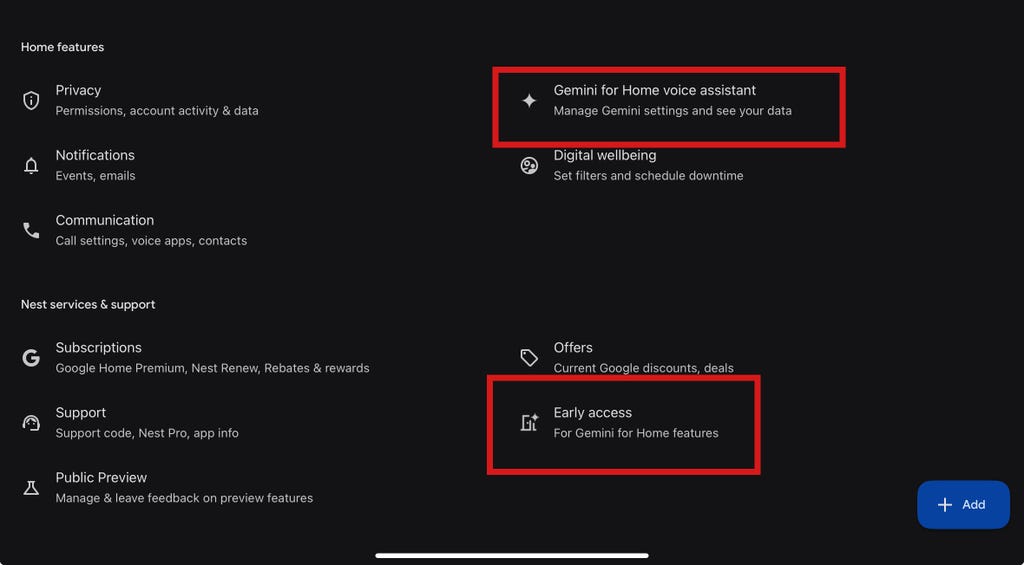
你可能需要启用和管理Gemini功能,因为某些家庭技术仍在逐步推广该功能。泰勒·拉科马/CNET
如果你不介意付费,可以添加谷歌家庭高级进阶版订阅,每月20美元,即可解锁Gemini家庭版的所有功能。这让我可以询问谷歌是否在我的安全摄像头上看到UPS卡车到达,或者获取Gemini注意到我家前门发生的一切的每日总结,从遛狗到某些汽车停靠。这是家庭安全的新时代,节省了大量时间。
4. 尝试“早安”例程
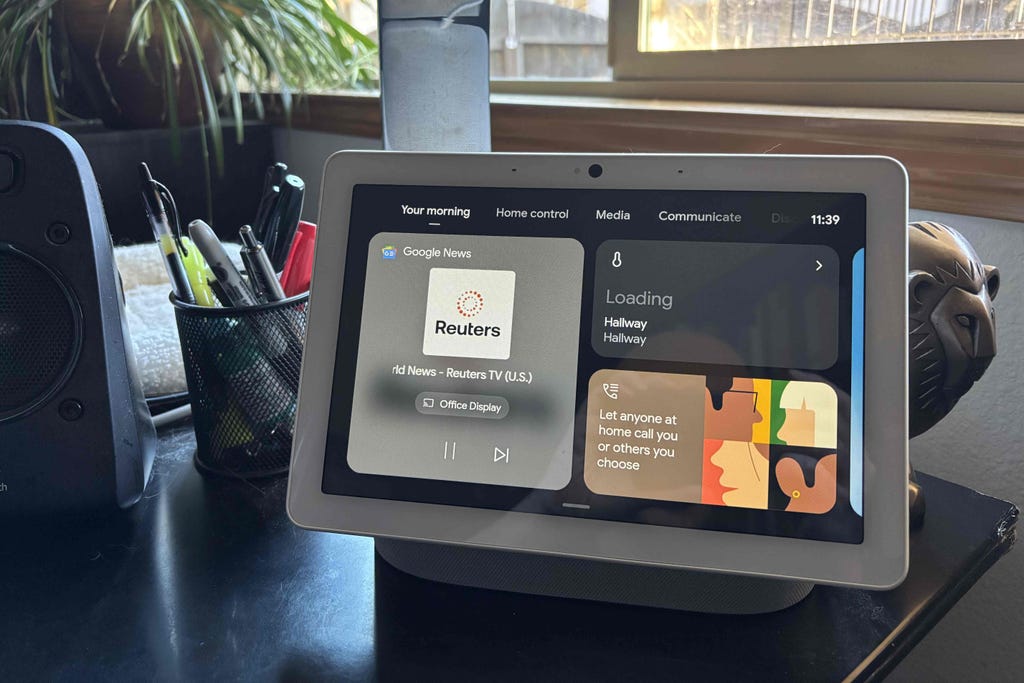
谷歌控制中心功能强大,但前提是设置得当。泰勒·拉科马/CNET
开启最新的语音助手功能后,试着说:“嘿,谷歌,我今天有什么安排?”或者“嘿,谷歌,早上好”。这将启用“早安”例程设置。
你可以在应用中的例程部分调整“早安”例程,但默认情况下,它会提供时间、天气、交通更新、一个笑话,外加你今天安排的任务和新闻摘要视频。
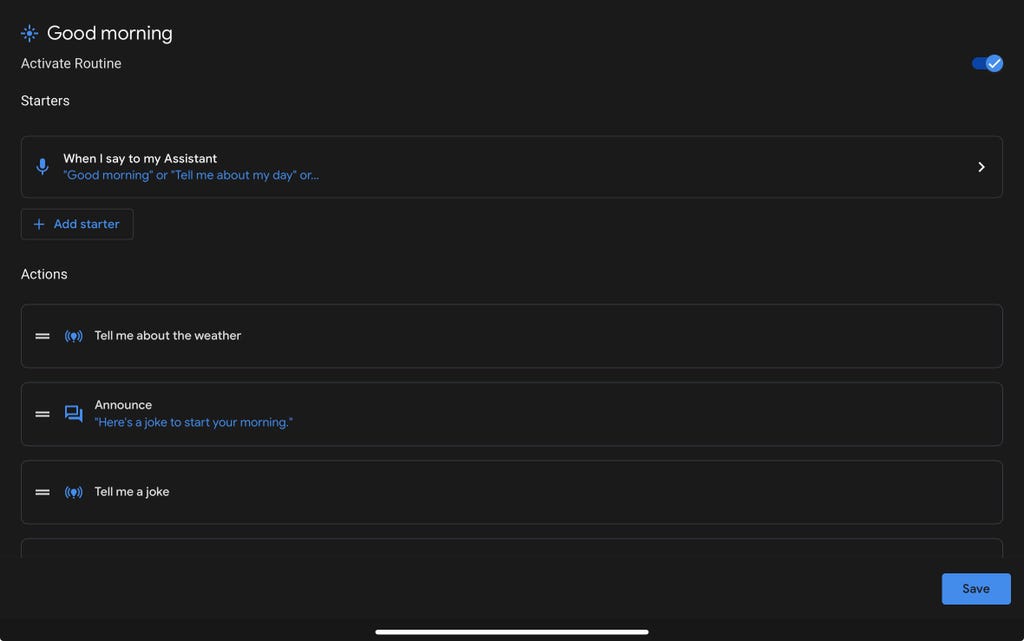
谷歌内置的“早安”例程是开启家庭例程的理想之选。泰勒·拉科马/CNET
这是开启家庭例程的绝佳方式,因为大部分工作已经完成。你可以添加或删除操作和媒体来自定义它,让例程打开灯光、播放特定的唤醒歌曲、调高恒温器等。如果你不确定从哪里开始,谷歌会提供添加内容的建议。
一旦你自定义了“早安”例程,你就可以创建其他例程来帮助管理你的一天。来个“晚安”版本,或者“我下班回家了”例程如何?几乎每个人都可以创建一个适合自己的谷歌例程。
5. 花一分钟时间,将所有兼容的家庭设备添加到谷歌
谷歌家庭正在取代Nest,并推出新设备。科琳·塞萨里克/CNET
谷歌家庭应用可以控制几乎任何兼容的智能设备,并将这些设备作为创建例程的选项提供。但它们需要先激活并添加。这对于活跃的智能家居用户来说也是一个挑战。
我们可能会忘记添加设备,或者错过了某些可以添加的设备。或者某些设备可能需要重新连接,尤其是在谷歌家庭应用最近发生所有变化之后。
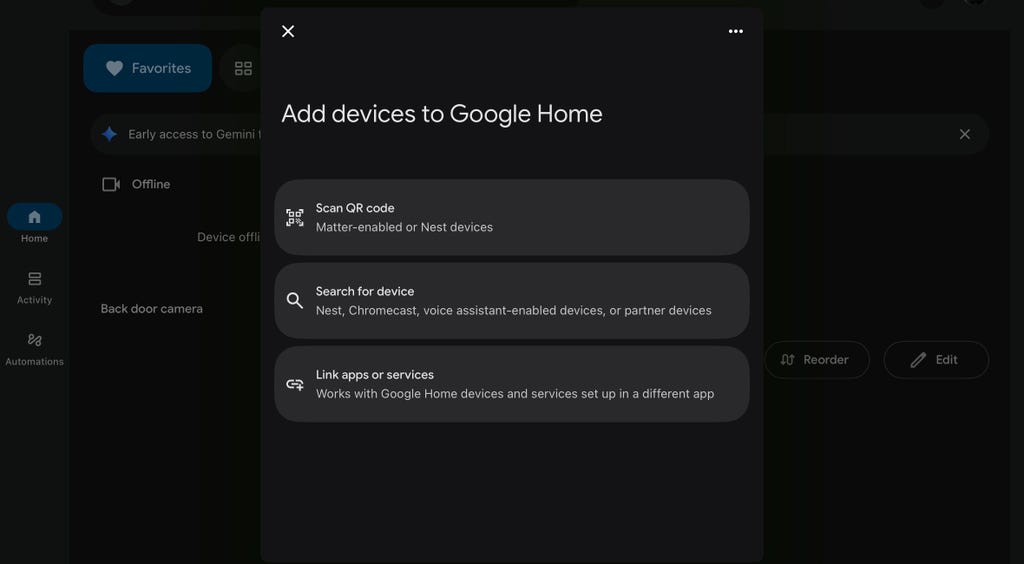
确保你的谷歌家庭应用和音箱与你的智能家居实现全面连接。泰勒·拉科马/CNET
这就是为什么我建议你坐下来,使用谷歌家庭应用,看看它能连接到什么,确保添加了你正在使用的所有重要智能科技(如果可用的话)。这包括音箱、锁、电视、灯光、智能插头和安全摄像头(我可以继续列举,这是一长串)。
设置你觉得可以舒适地添加到谷歌家庭应用中的内容。然后,你可以进入自动化部分或与Gemini讨论创建例程,谷歌会根据你的连接情况提出建议,帮助你为电影之夜、特殊晚餐、游戏日等情况组合出有用的指令。
6. 开启语音匹配
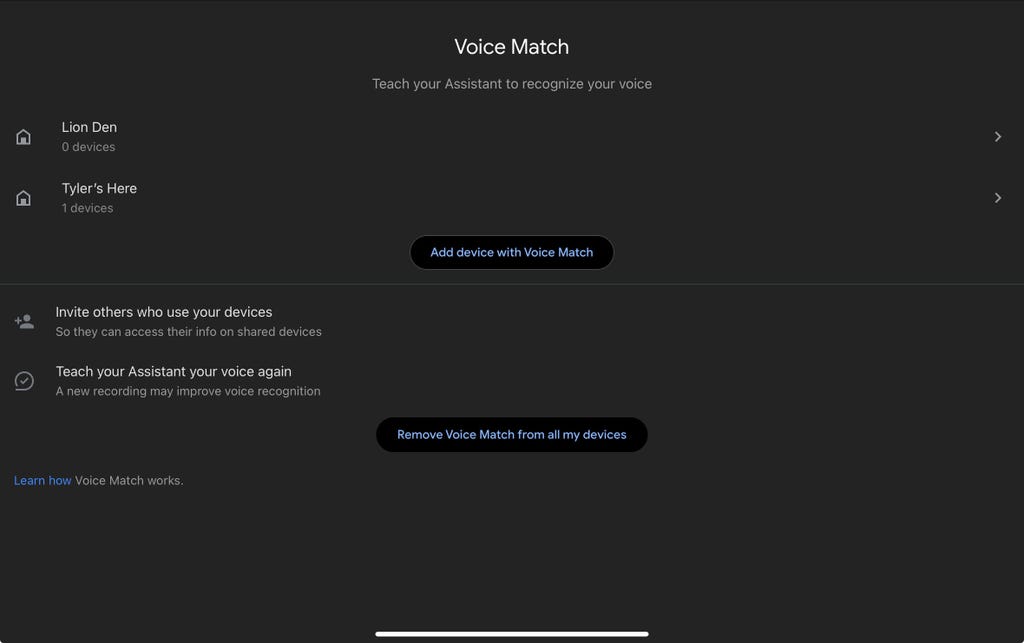
使用语音匹配,可以帮助你的谷歌语音助手更准确地识别你的声音。泰勒·拉科马/CNET
你是否曾有过这样的困扰:向谷歌语音助手发出指令时,它却无法理解你的声音?这其实是用户反馈中最常见的问题之一,特别是对于那些音调偏高的声音而言,这一问题尤为突出。如果你还没有为自家的谷歌家庭音箱开启语音匹配功能,我强烈建议你尝试一下。
语音匹配功能能够帮助谷歌语音助手更好地学习并识别你独特的声音特征和发音习惯,这样一来,它就能更迅速、更准确地做出响应了。不仅如此,你还可以将其他经常使用同一台设备的人的声音也添加进去,或者通过录制新的语音样本重新训练谷歌,以进一步提升其识别准确率。可以说,这是确保其他所有设置和功能都能顺畅运行的首要故障排除步骤。
想要了解更多相关信息吗?不妨查阅一下我整理的最佳智能家居设备综合榜单、最实用的Alexa指令集,以及Nest在最佳安全摄像头指南中的具体排名。