

 搜索
搜索

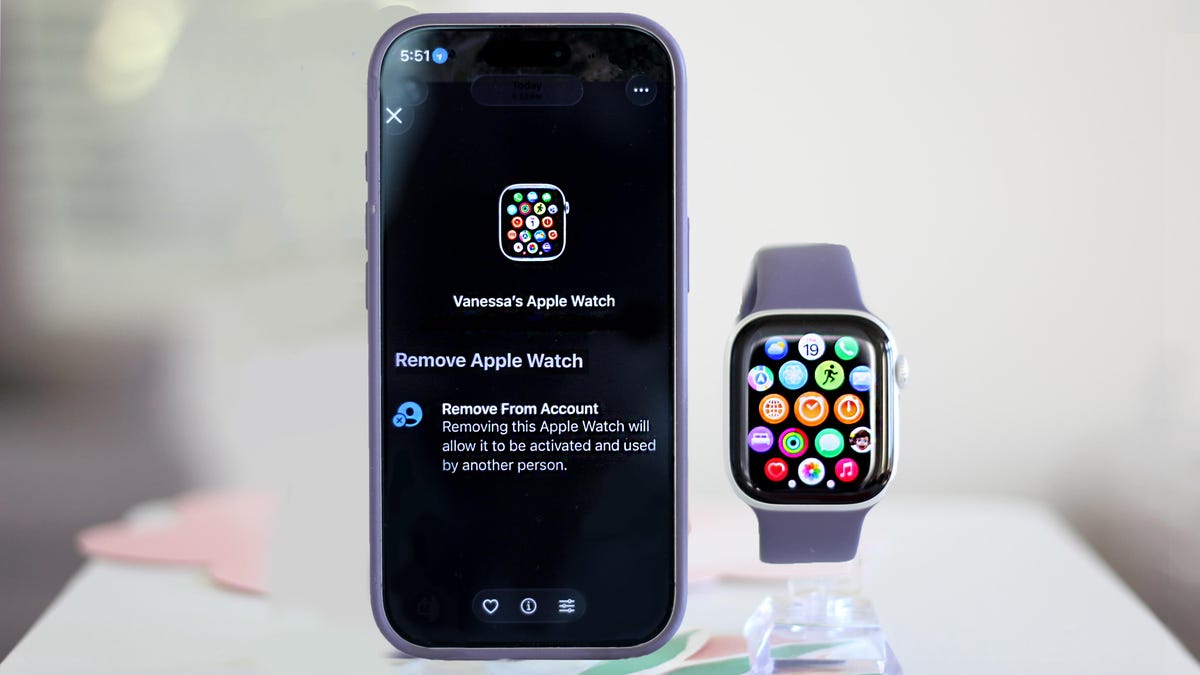
告别旧款,拥抱全新的Apple Watch。身处苹果生态圈,设备间的切换本应流畅无阻。虽然配对新Apple Watch轻而易举,但解绑旧款却可能让人颇费周折。一旦跳过某个关键步骤,旧手表可能未能完全释放,导致后续用户无法正常使用。请从我的经验中汲取教训,事先了解你的选择。在迎接新Apple Watch之前,有几件事需在旧手表上妥善处理。
意外之喜:若你一直饱受连接问题困扰,这些步骤或许也能助你一臂之力。
第一步:数据备份不可少
只要两台设备均开启、配对且在有效范围内,你的Apple Watch便会自动将数据备份至iPhone。若采用下述方法1,备份亦将自动进行。备份内容涵盖应用设置、表盘个性化定制、健康与健身数据以及应用本身。
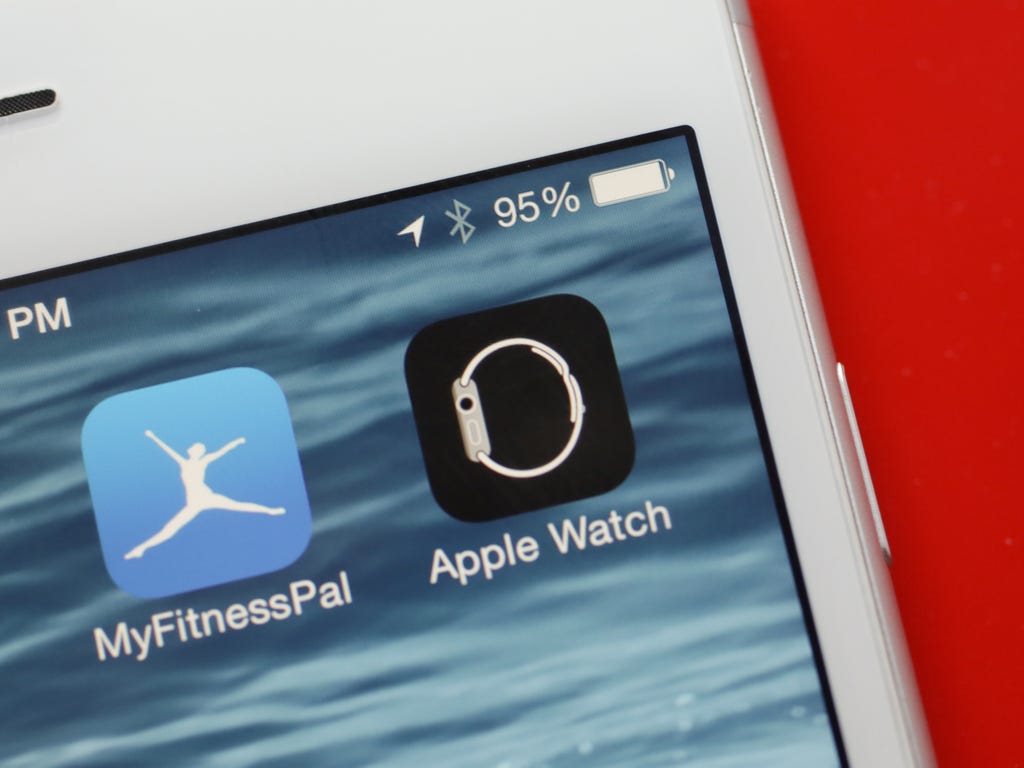
通过iPhone上的Apple Watch应用解绑并重置Apple Watch,此乃最为简便之法。Sarah Tew/CNET
方法1:规范操作(需手表与iPhone同时在线)
解绑Apple Watch有三种途径,但此方法最为稳妥,尤其是当你欲将手表转赠他人时。无论采用哪种方法,均需确保手表电量至少50%,因此,备好充电器以防万一,实为明智之举。
方法1将一次性完成手表备份、内容删除、设备解绑及激活锁清除。
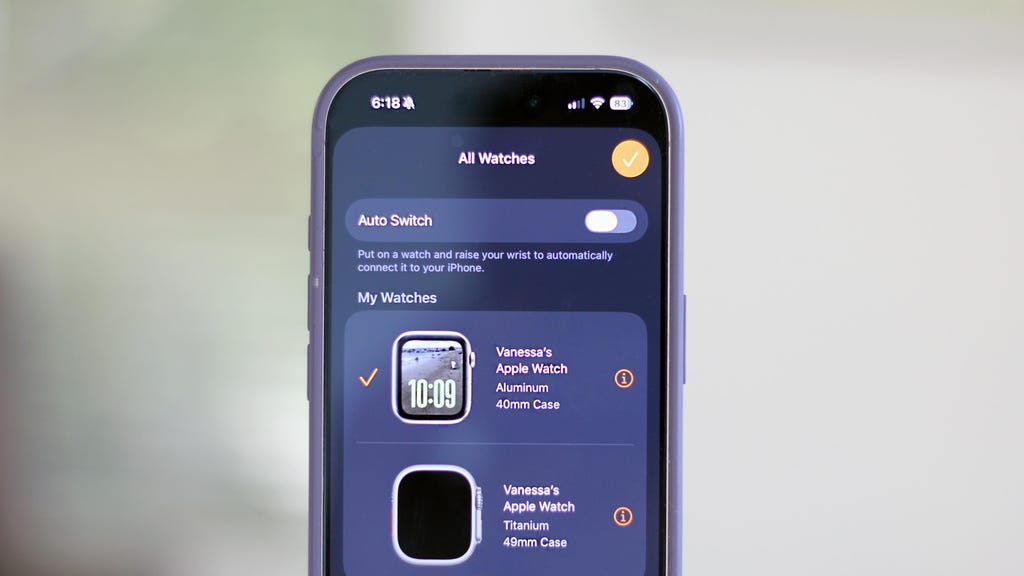
选择要从账户中移除的Apple Watch。Vanessa Hand Orellana/CNET
在iPhone上启动Watch应用,点击顶部的所有手表。找到你的手表,点击i图标,随后向下滚动至取消配对Apple Watch。
若你的手表为蜂窝版且套餐仍活跃,系统将询问你是保留还是移除套餐。仅当再次将此手表与你的手机配对时,才需保留套餐。否则,请移除套餐,并在设置新手表时重新配置。
再次点击取消配对以确认,随后输入你的Apple ID密码。手机上将显示正在取消配对Apple Watch的消息,手表上则会出现旋转的圆圈。耐心等待,直至解绑完成。完成后,手表将重启并显示Apple标志。
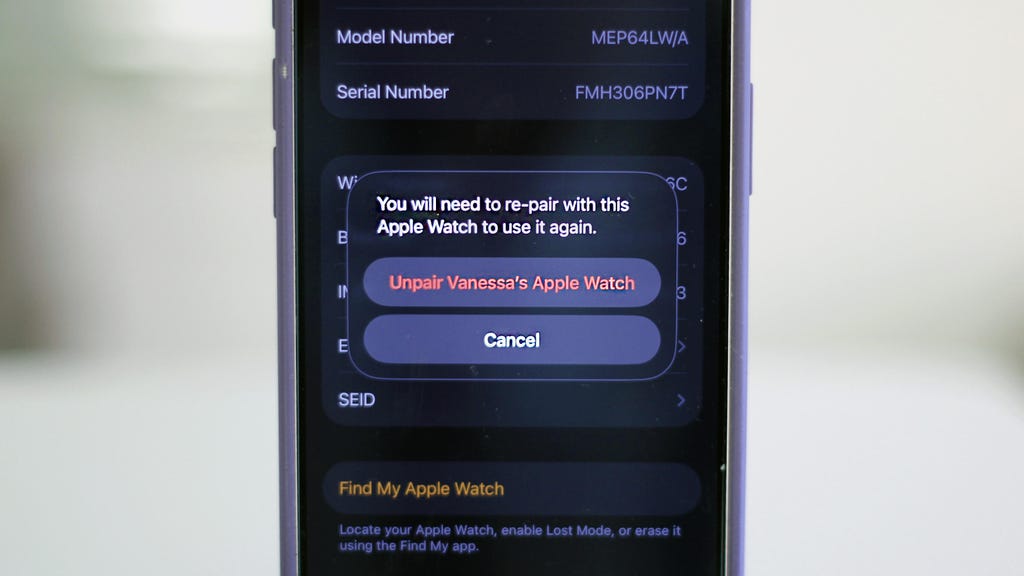
此步骤将删除旧Apple Watch并从账户中移除。Vanessa Hand Orellana/CNET
等待期间,你可打开手机上的“查找”应用,检查设备列表中是否已无该手表,以确认智能手表已从账户中移除。若已不见,则表示操作成功。
方法2:手表不在身边时的解绑方案
若你忘记在转赠手表前解绑,或手表不慎丢失或被盗,你仍可通过iCloud远程解绑。
为此,请在电脑上登录iCloud网站并打开“查找”应用(位于左下角)。你也可在手机上通过同一应用操作。在设备列表中找到你的Apple Watch,点击它,向下滚动并按下抹掉,随后是下一步。输入你的Apple ID密码以确认。尽管你将无法再追踪它,但你可在屏幕上留下回电号码和一条消息,以防有人找到并重新开机。
方法3(万不得已):直接在手表上重置
仅当你的配对iPhone不在身边时,才采用此方法。在手表上,进入设置,然后是通用,再向下滚动至抹掉所有内容和设置。
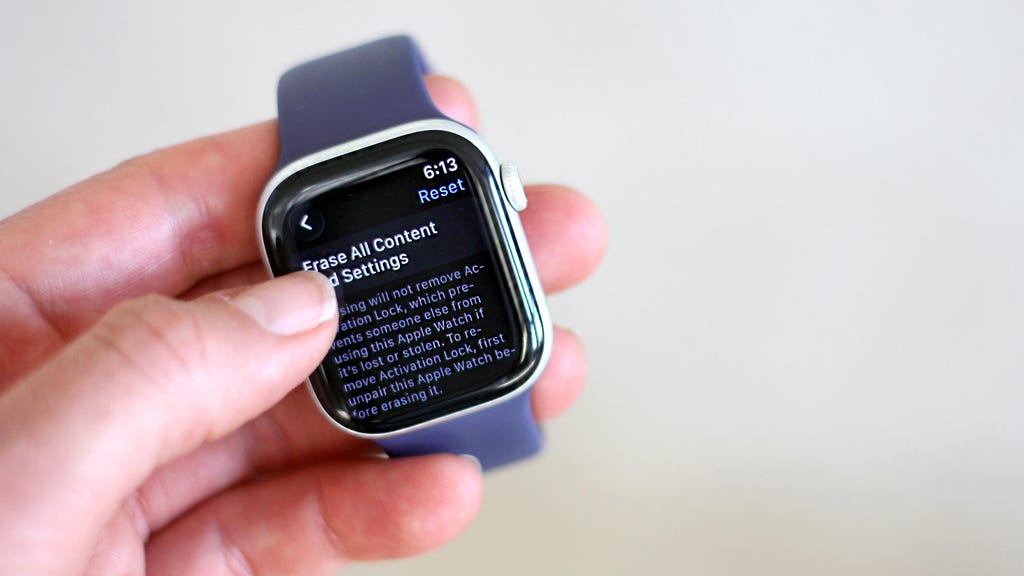
抹掉设置后,仍需从账户中解绑Apple Watch。Vanessa Hand Orellana/CNET
这将清除手表数据并恢复出厂设置,但不会创建备份,也不会移除激活锁。这意味着无论你将手表转赠何人,他们仍需你的Apple ID密码来激活它,或者你需在事后使用方法2远程移除它。
配对新Apple Watch
现在是时候拆封你的新Apple Watch了。确保新手表和iPhone均在附近且处于有效范围内。大多数新款Apple Watch至少拥有50%的电量,但为防万一,请备好充电器。
按住侧边按钮以开启手表。你将看到Apple标志,配对屏幕应自动在iPhone上弹出。点击继续。现在选择你是为自己还是为家庭成员设置。若未看到该选项,请在iPhone上打开Watch应用并点击开始配对。若手表已佩戴在手腕上,则操作更为简便。
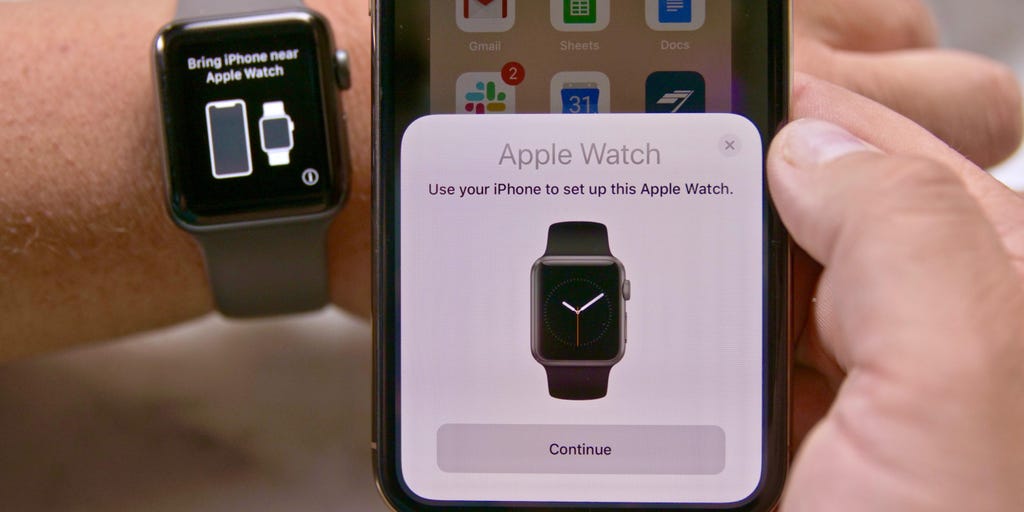
配对手表时,需将手机和Apple Watch放置在附近。John Kim/CNET
手表屏幕上将出现旋转的蓝色圆点图案。将你的iPhone对准它,使手表在相机取景器中,随后两个设备将进行配对。
点击设置Apple Watch并遵循提示操作。此时,你可从之前的手表恢复备份。
若无法使用相机,请点击屏幕底部的手动配对Apple Watch。当蓝色粒子图案出现时,点击手表上的信息(字母I)图标以获取六位数代码。在iPhone提示时输入它,你的智能手表将完全配对。
激活蜂窝服务
设置完成后,若你的手表支持蜂窝服务且你想转移账户或设置新账户(假设你的运营商支持),请激活蜂窝服务。当然,你也可跳过此步骤,即使你的手表是蜂窝版,也仅保持Wi-Fi连接。