

 搜索
搜索

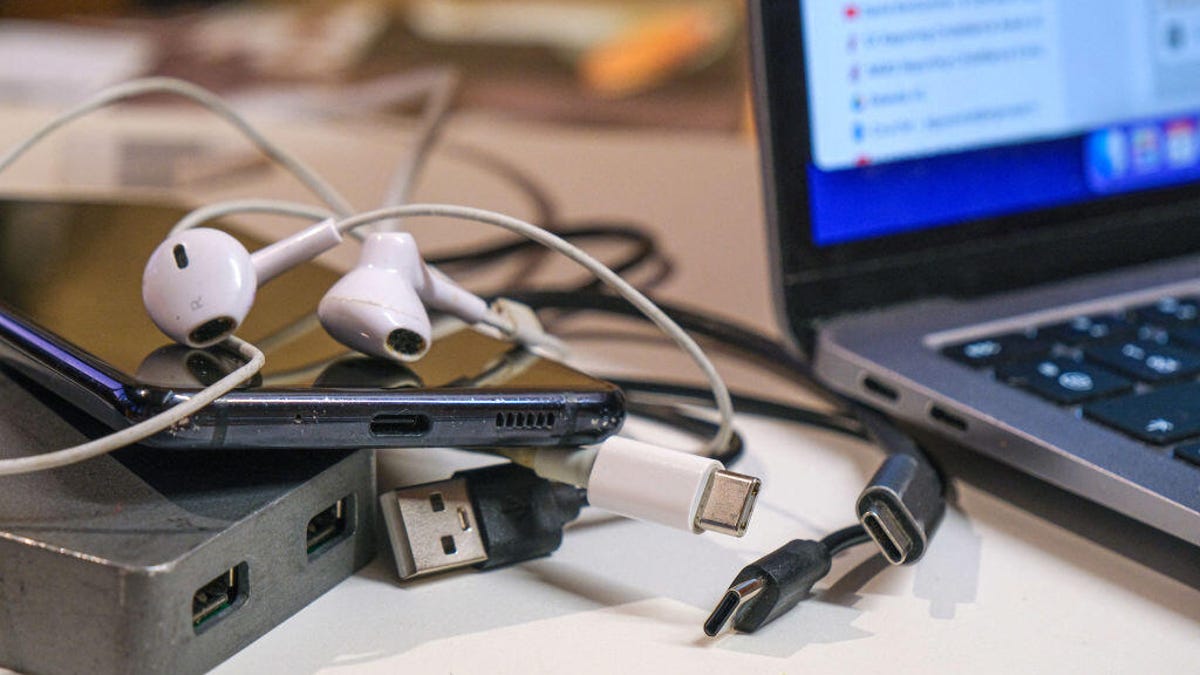
我得坦白一件事:尽管我整日与电脑为伴,但我几乎从不整理线缆。我总是随意摆弄充电线,直到里面的某个部件损坏,然后频繁地在亚马逊上购买便宜的替代品。
这些商品页面上通常会列出功率和连接速度等信息,但俗话说得好,“一分钱一分货”。我常常发现,新买的号称70瓦的USB-C线,充电速度却慢得让人抓狂,严重限制了我墙插充电器的性能。
事实证明,有一种方法可以确保你不被线缆拖后腿,还能快速找出你手头任何线缆的真实功率。如果你有一台搭载苹果芯片(M系列芯片之一)的Mac电脑,你可以下载免费的WhatCable应用,在长时间充电前先测试你的USB-C线缆。
WhatCable利用Mac已收集的数据,来分析插入不同电脑端口的未知线缆的性能。
线缆中的e-marker会传输关于其功率、信息传输和显示速度的信息,这些信息电脑已经在后台默默收集了。WhatCable应用获取这些数据,并将其转化为直观易懂的实时图表。除了原始数据,该应用还会解释当前线缆可能导致的充电、数据传输速度和显示方面的瓶颈。
WhatCable还提供了用户之前识别出的各种线缆的完整数据库,供你参考,帮你弄清楚你手头有哪些硬件。
线缆限制
这款应用并非完美无缺——它只能显示线缆e-marker提供的信息。如果那个芯片不存在,或者它向你的Mac发送了错误的信息,WhatCable就无法给出准确的数据。
WhatCable的常见问题解答部分提到,“廉价的USB 2.0线缆和许多额定电流为3安或以下的线缆”通常没有e-marker芯片。另一个问题是,“MacOS只会在需要连接时要求线缆自报家门”,这意味着它只能判断出问题是否出在你的线缆上,而不是墙插充电器上。
The Verge的Sean Hollister(之前也在此工作过)发现,他自己的几根线缆向他的Mac报告了错误的e-marker数据,因此WhatCable应用显示的线缆真实性能也不准确。
尽管如此,WhatCable仍然是验证你对充电慢的线缆猜测的好方法,因为它会提供e-marker信号的详细分析。利用该应用提供的数据,你将不再仅凭直觉判断你的墙插充电器是否真的受到了线缆的限制。
由于USB-C信息在苹果设备上非常容易获取,WhatCable目前仅适用于Mac。WhatCable应用的创作者Darryl Morley告诉Hollister,Linux版本正在开发中。目前没有开发Windows版本的计划,因为Windows API不收集该应用所需显示的数据。
Morley没有立即回应进一步置评的请求。
该应用的付费版本WhatCable Pro售价10英镑(约合13美元),提供了更多的诊断信息,包括详细的线缆历史记录和实时功率监测。