

 搜索
搜索

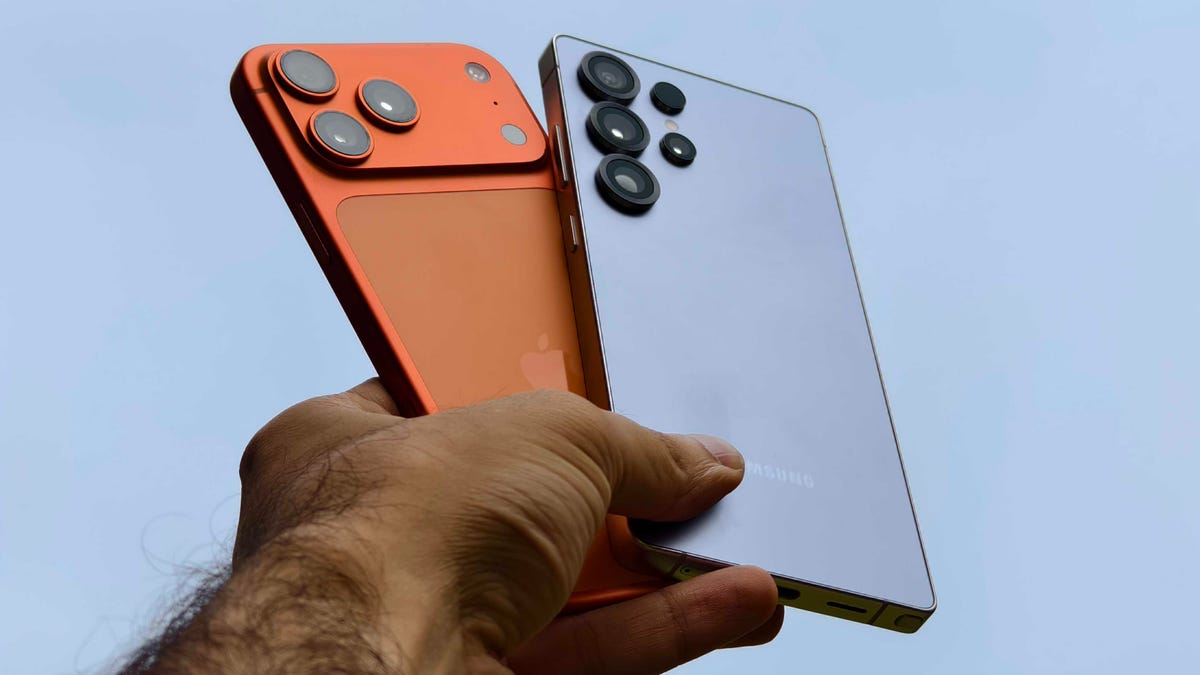
提升手机电池续航能力,始终是用户关注的焦点。毕竟,我们愈发依赖手机来观影、体验生成式人工智能等各类操作。为延长电池续航,人们不断探索各种方法,或是购买电池续航更强的新机,或是借助充电宝。CNET在2026年5月开展的一项调查显示,58%的智能手机用户对设备的电池续航表现感到不满。实际上,更长的电池续航(占比52%)是促使他们更换新机的第二大因素(价格因素占比最高,达55%)。
然而,随着手机及其他电子产品价格持续攀升,您或许需要另寻良策,充分挖掘现有手机的潜力,其中就包括提升电池续航能力。好消息是,若您的手机配备OLED或AMOLED显示屏,只需进行一些简单调整,就能降低屏幕耗电量,减缓电池消耗速度。而且,您的手机很可能采用了这种屏幕技术:Counterpoint Research 5月的报告显示,美国约87%的智能手机都应用了此类屏幕。
这两个设置真能让OLED智能手机省电吗?
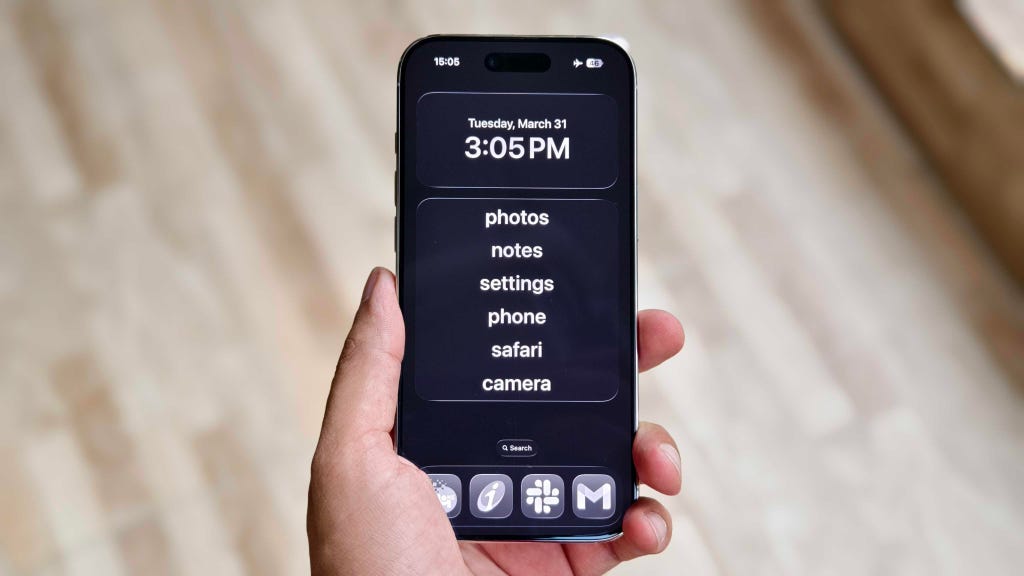
OLED显示屏手机使用深色壁纸有助于省电。Prakhar Khanna/CNET
显示屏是智能手机中能耗较高的部件之一,要省电,就得想办法减轻其工作负担。一种简便的方法是在设备上设置黑色壁纸并开启暗模式。
由于结构特性,OLED面板的功耗较低。与液晶屏依靠恒定背光点亮像素不同,OLED面板以单个像素为单位运行。根据IEEE发表的一篇论文,液晶屏的平均电流比动态AMOLED高约30%。
若在主屏幕上设置黑色背景,配备OLED显示屏的智能手机会关闭大部分像素,从而延长单次充电后的使用时间。有人或许认为这是无稽之谈,但IEEE的另一篇研究论文表明,黑色是耗电量最低的颜色(约250毫瓦)。相比之下,白色在OLED显示屏上耗电量最大,会从电池中消耗约1250毫瓦的能量。
当您在阳光直射下使用手机时,会发现浅色模式与暗色模式在电池效率上有明显差异。在亮度调至最大的情况下,与浅色模式及其白色背景相比,暗色模式(及其应用程序上的深色背景)耗电量要少得多。
不过,在主屏幕上设置纯黑色背景可能会导致对比度过高,影响部分人的阅读体验。克罗地亚北大学2025年的一项研究发现,数字系统的背景颜色对可读性影响显著。研究指出,特定深灰色(#121212)能“大幅减少阅读错误数量”,而深蓝色(#15202B)则能加快文本阅读速度。
若您想在OLED显示屏智能手机上兼顾省电与可读性,不妨选择暗色模式下的深灰色背景。以下是在iPhone或Android设备上进行这两项设置的方法。
如何在iPhone上开启暗色模式
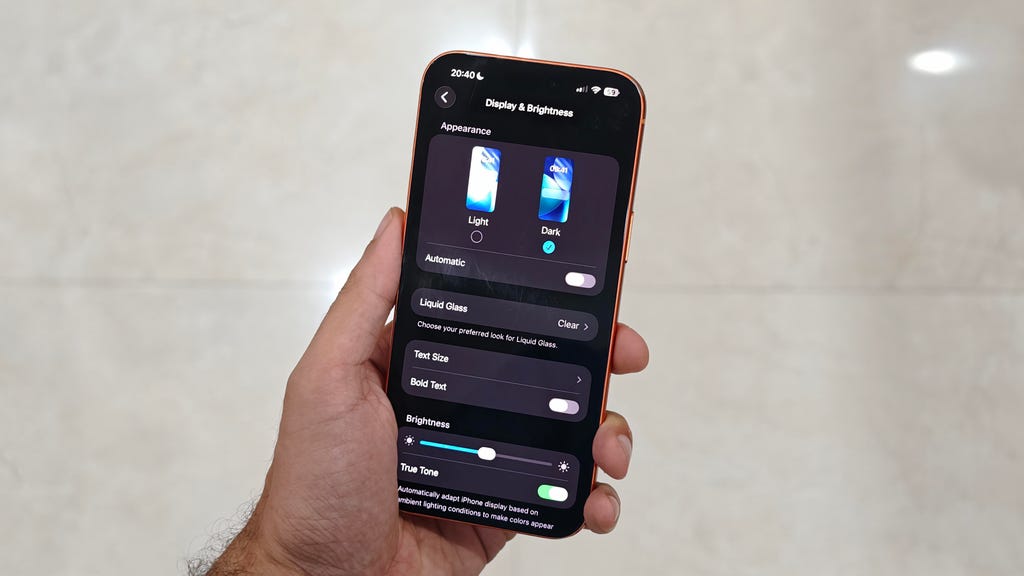
您可通过“设置”>“显示与亮度”>“深色”在iPhone上开启暗色模式。Prakhar Khanna/CNET
目前市场上从iPhone 17E到iPhone 17 Pro Max的所有机型,均采用OLED显示屏。这意味着您可在iPhone上开启暗色模式以节省电量,这同样适用于自iPhone 12系列以来发布的大多数机型(iPhone SE除外)。以下是设置方法:
- 进入设置。
- 向下滚动至显示与亮度。
- 选择深色以开启暗色模式。
不过,并非所有人都钟情于暗色模式。我更倾向于白天让iPhone保持浅色模式,因此我在设备上设置了从下午6点到上午11点开启暗色模式。您只需切换一个开关并设定时间表,即可让暗色模式在您指定的时间自动开启。具体操作如下:
- 进入设置>显示与亮度。
- 在“浅色”和“深色”选项下方,有一个自动开关,将其打开。
- 点击选项并设定您喜欢的时间表。
若时间表设置不符合您的需求,我建议在控制中心添加一个暗色模式开关,以便快速操作。这样,您只需从主屏幕顶部向下滑动,轻点一下即可开启暗色模式。具体步骤如下:
- 在iPhone上打开控制中心。
- 触摸并按住上方的空白区域。
- 您会在屏幕底部找到添加控件选项,点击它。
- 搜索暗色模式并点击该设置。
- 将图标拖放至您希望在控制中心显示的位置。
- 点击空白区域的任意位置以保存设置。
如何在iPhone上添加黑色或深色壁纸
在进行以下操作前,您需先找到一张心仪的深色壁纸。无论是纯色背景,还是带有一些图案的近乎黑色的壁纸,都有众多选择。选好壁纸后,下载并保存至iPhone。完成这些步骤后,您就可以在主屏幕和锁定屏幕上设置深色背景了。具体操作如下:
- 进入设置。
- 向下滚动找到墙纸并点击。
- 点击照片并选择您刚刚保存的图片。
- 若需要,您可以用小组件自定义壁纸。完成后,点击添加。
- 点击设为墙纸对,这样壁纸会同时设置在主屏幕和锁定屏幕上。
大功告成!暗色模式与近乎黑色的背景相结合,应该能让您的iPhone单次充电后的续航时间得到延长。
如何在Android手机上开启暗色模式
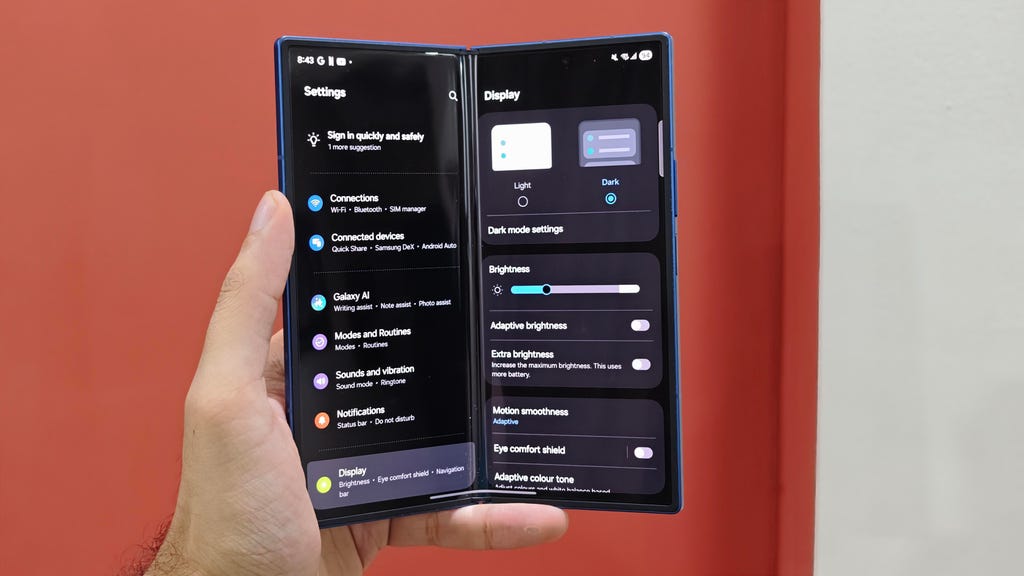
您可通过“设置”>“显示”>点击“深色”在Android手机上开启暗色模式。Prakhar Khanna/CNET
Android手机的设置菜单因品牌而异。例如,三星Galaxy手机和谷歌Pixel设备的设置位置可能不同。不过,通常都需要进入设置>显示,然后打开暗色主题开关。包括一加和OPPO在内的一些Android手机制造商将其设置在设置>显示与亮度>深色下,与苹果iPhone的设置方式类似。
按照以下步骤,您可以在Android手机上开启暗色模式:
- 进入设置。
- 向下滚动找到显示或显示与触摸(具体名称因手机而异)。
- 点击深色。
与iPhone一样,您可以在Android手机上设置暗色模式时间表。我将其分为两大类:
在三星Galaxy手机上设置暗色模式时间表:
- 进入设置>显示。
- 在浅色和深色下方,您应能找到暗色模式设置选项,点击它。
- 选择按计划开启。
- 点击自定义时间表,这样您就可以将喜欢的时间添加到此设置中。
在谷歌Pixel手机上设置暗色模式时间表:
- 进入设置>显示与触摸。
- 点击时间表。
- 现在,您可以通过选择在自定义时间开启来添加自定义时间。
添加您喜欢的时间,以便每天自动开启暗色模式。
如何在Android手机上添加黑色或深色壁纸
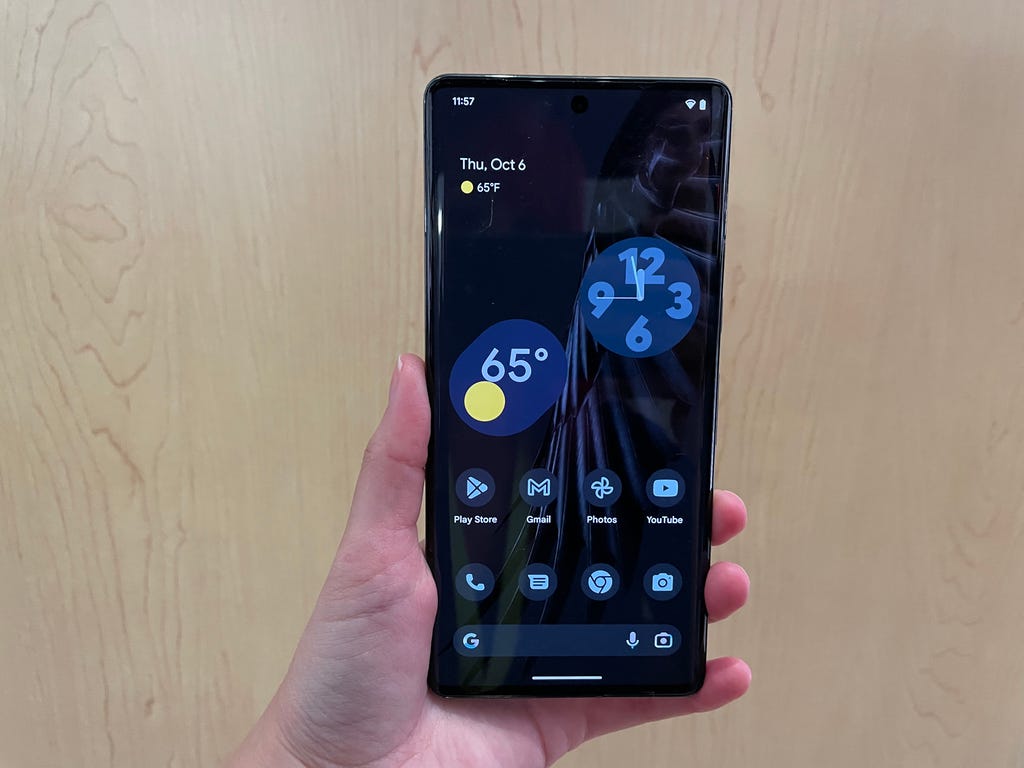
添加深色壁纸同样能延长旧手机的电池续航时间。Lisa Eadicicco/CNET
与其他设置一样,不同Android手机更换壁纸的方式也有所不同。有些手机可能还提供纯色选项,因此您无需下载图片。但为了本教程的通用性,我将介绍一个统一的流程。我建议将图片保存到图库。
要在Android手机上更换壁纸,请按以下步骤操作:
- 在主屏幕的空白区域,进行长按操作。
- 点击屏幕底部的“墙纸”选项。
- 选择“选择照片”(需注意,此选项可能因手机型号不同而有所差异。请点击那个允许您从图库中挑选照片的选项)。
- 从图库中,挑选出您最近下载的那张照片。
- 依次点击“预览”和“应用”按钮。
和iPhone一样,设置完这款壁纸后,您还可以随时添加小组件,并对时钟的显示样式进行调整。至此,您的Android手机已经完成设置,能够通过提升显示效率来达到节省电量的目的了。