

 搜索
搜索

(图片来源:Tom's Hardware)
Facebook X Pinterest Flipboard 邮件
我在Tom’s Hardware担任CPU评测工作。我并非对各类产品都略知一二的“万金油”式评测者,而是专注于CPU评测。我的日常工作包括清洁散热材料(TIM)、拆卸散热器、更换CPU,以及在不同平台上忙碌,收集所需数据,用于撰写评测、对比文章,并探索CPU领域中任何值得深入探讨的话题。
在Tom’s Hardware,我们进行了大量的基准测试,其中CPU和GPU的测试需求尤为突出。对我们的一套测试流程进行完整测试,仅针对单个芯片就需要超过10小时,这还不包括更换芯片和准备下一轮测试的时间。无需多言,效率在CPU基准测试中至关重要。我们不愿(也不会)为了评测而牺牲所收集的大量数据,即便是在对同一评测的十几个或更多库存量单位(SKU)进行测试时也是如此。
除了硬件本身,我还使用了一些工具,以提高CPU基准测试和评测的效率。评测员会遇到一些独特的问题,因此我不会推荐一些在我特定角色之外没有实际用途的产品。这里的工具对硬件爱好者来说应该很有用,前提是你有兴趣对自己的硬件进行调试和基准测试。
我并不关注测试台内部的硬件配置,这些信息可以在我们的任何一篇CPU评测中找到。鉴于当前个人电脑硬件价格的困境,新配置的合理性确实难以证明。相反,我将重点介绍我几乎每天都在使用的工具,这些工具简化了CPU测试过程,包括我多年来在翻转芯片过程中总结出的一些技巧。
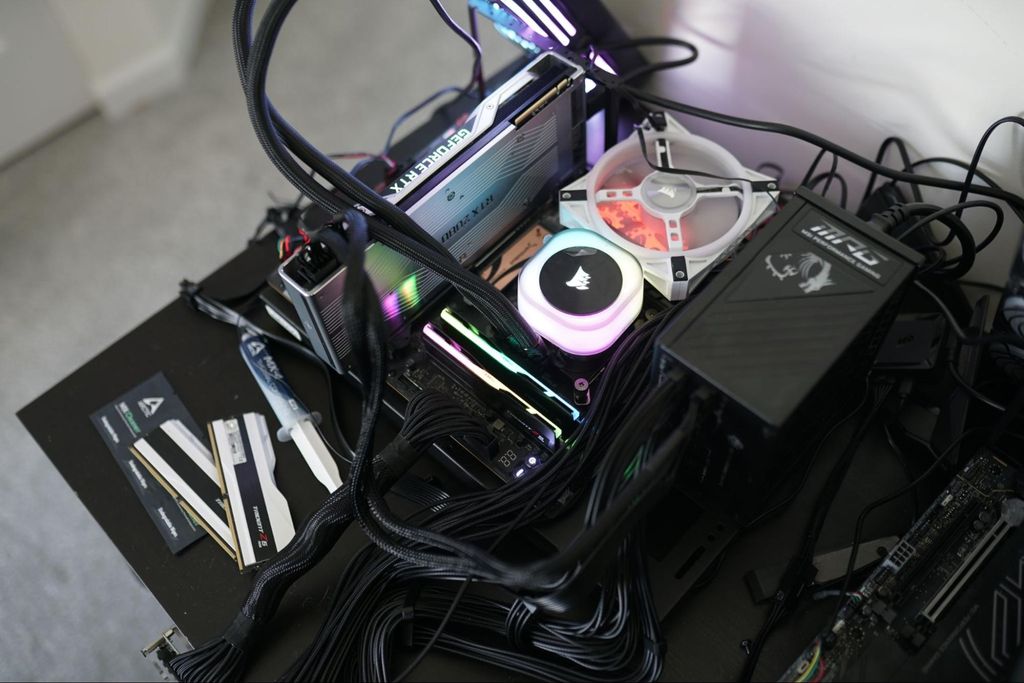
Alamengda开放式电脑机箱
目前,最佳的测试台可能是Open Benchtable,Praxis WetBench和较新的Thermal Grizzly Der8auer测试台紧随其后。然而,它们的价格却高得离谱。Open Benchtable售价200美元,WetBench的SX版本售价高达300美元,而Der8auer测试台售价为270美元。不过公平地说,Der8auer测试台凭借其有源印刷电路板(PCB)实现了更多功能。我任何时候都有三台测试台在运行,因此花费600到900美元购买它们显然不是明智之选。现在,让我来给你介绍一下Alamengda开放式电脑机箱,它的价格大约只有25美元。
以这个价格能买到这种布局的测试台,确实令人意外。首先,它是铝制的。在AliExpress或其他中国直供商品平台上,你可以找到很多便宜的亚克力测试台,但我更倾向于铝制的。而且它还是平放的,而许多类似的廉价测试台的布局使得主板是垂直放置的。
然而,我所拥有的Alamengda测试台的关键优势在于,它没有为平台控制器中枢(PCH)设置遮挡罩。有几个平放的、廉价的测试台为PCIe插槽、PCH和电源供应器设置了一整块铝板,比如这个和这个。在基准测试过程中,我会在PCH顶部放置一个120毫米的风扇,以帮助散热,包括为我安装的NVMe固态硬盘散热。这些Alamengda测试台让我可以轻松地在PCH顶部放置一个风扇,并且在翻转芯片时将其移开。
我使用的是ATX版本,但Alamengda也提供E-ATX和ITX版本。对于ATX版本,你可以选择安装一条金属导轨,用于安装最多三个120毫米的风扇(或最多一个360毫米的散热器),以及一个可以容纳两个2.5英寸驱动器的底部支架。这里没有空间放置3.5英寸驱动器。此外,测试台还配有支脚,可以使其稍微离开桌面,并且还配有一个金属提手,方便你移动测试设备。
Arctic MX Cleaner擦拭布和MX-4散热膏
(图片来源:Tom's Hardware)
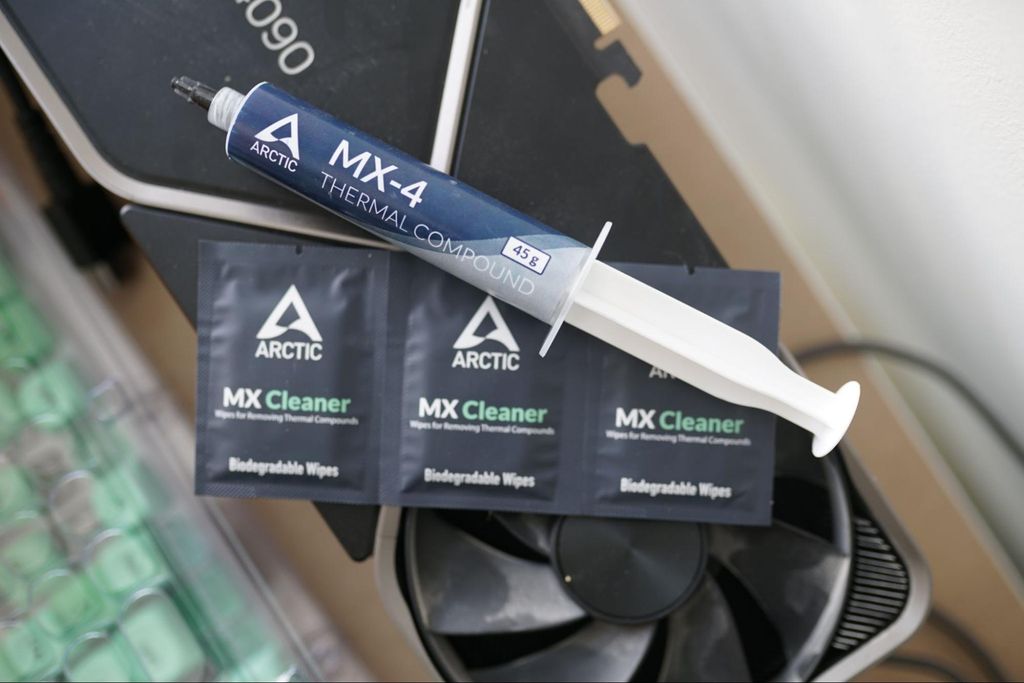
多年来,我一直在办公桌上放着一瓶97%的异丙醇和一堆咖啡滤纸,但最近我发现了Arctic的MX Cleaner擦拭布,从此便爱不释手。经过一天的基准测试后,我的手上沾满了散热膏,通常我的键盘、鼠标和我碰到的任何其他东西上也会有一些散落的斑点。Arctic的MX Cleaner擦拭布解决了这个问题,因为它们是专门为清洁散热膏而设计的。
换句话说,它们不是酒精擦拭布。相反,这些擦拭布浸有柠檬烯,这是一种通常从柑橘皮中提取并在精油中广泛使用的有机化合物。多年来,Arctic一直以ArctiClean的名义销售类似的清洁套装,但并非擦拭布形式。不过对我来说,撕开一张擦拭布在芯片上擦一下要方便得多。
这些擦拭布很快成为了我进行基准测试时的必备品,因为它们只需擦一下就能清洁干净。散热膏几乎会粘在你施加压力的任何地方的擦拭布上,因此使用异丙醇和咖啡滤纸时通常会出现的涂抹现象在这里不会出现。它们让我的手保持干净,因此在我完成评测的基准测试后,办公室里的所有东西都不会变成散热膏的沉积点。
虽然我很喜欢这些擦拭布,但它们并不适合所有人。首先是气味。我个人很喜欢这种气味,擦完后空气中还会残留一股淡淡的柠檬香。但在网上看到,有些人很讨厌这种气味。它并没有很多评论者说的那么刺鼻,但肯定会残留很长时间。如果你担心气味,我建议你在购买40包装(只要9美元)之前,先买像这样的Arctic MX-6套装,里面包括一管4克的散热膏和六张擦拭布。
此外,这些擦拭布不含酒精,所以液体不会像90%以上的异丙醇那样在几秒钟内就蒸发掉。我在翻转芯片时还是会随手准备一些咖啡滤纸,以防还有任何水分残留。水分大约一分钟后就会消失,所以我通常不会遇到问题,但还是要留意一下。
而我用来清洁的散热膏是Arctic的MX-4。就目前而言,它已经是一款老产品了,它曾跻身最佳散热膏之列,后来被更新的MX-6所取代。但我们的测试表明,在Cinebench R23 nT测试中,使用360毫米一体式水冷散热器并设置300瓦功率限制的情况下,MX-4能让酷睿i9-14900K的温度维持在63.3摄氏度。这仅比MX-6高0.6度,比猫头鹰NT-H2高1.5度,比Thermal Grizzly Kryonaut高不到1度。换句话说,尽管MX-4已经上市超过15年了,但它仍然是一款出色的散热膏。
性能永远是第一位的,但我选择MX-4而不是其他更新的散热膏,是因为你可以一次性购买大量MX-4。Arctic提供的MX-4有45克装的,价格大约20美元。而一管1克的Thermal Grizzly Kryonaut要9美元(11克的要32美元),一管3.5克的猫头鹰NT-H2要15美元。像MX-4这样的散热膏通常不会有45克这么大容量的固态包装,迫使你要么购买几个小管的,要么就选择那些效果存疑的散热膏。
Hoto电动螺丝刀套装
(图片来源:Tom's Hardware)
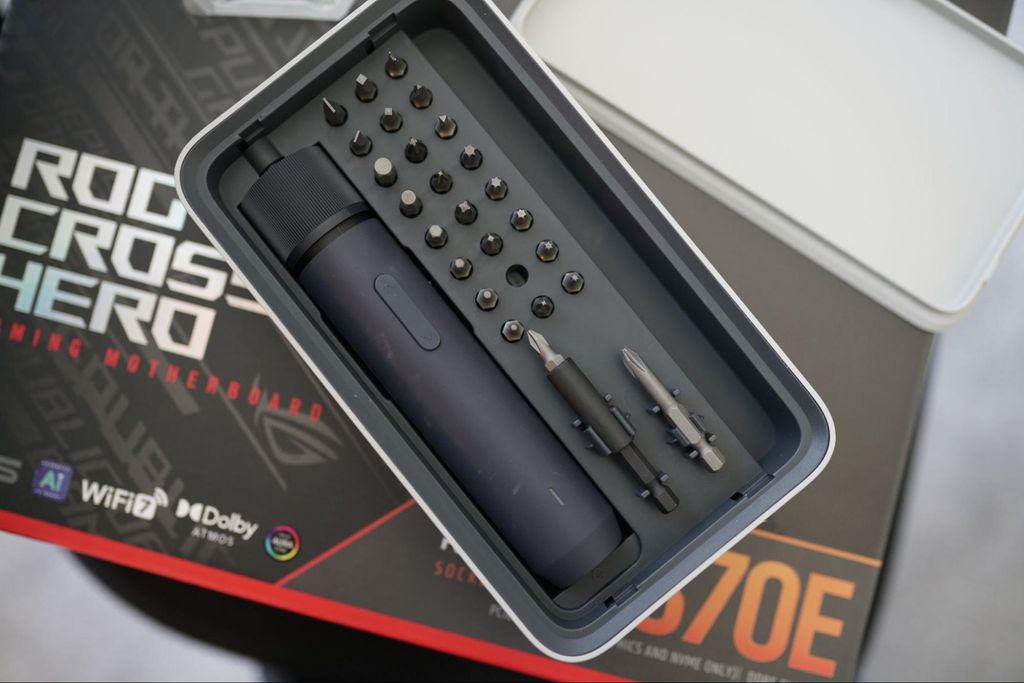
Tom’s Hardware的常客无疑都曾听闻多位员工对Hoto NEX O1 Pro赞不绝口,Hoto现在将其作为“3.6V电动螺丝刀套装Pro”来销售,但不管你怎么称呼它,它都太棒了。这是一款电动螺丝刀,配备1500mAh电池和USB-C充电接口,还附带25个S2批头(一种硬质钢合金),包括十字、星形、一字和六角批头。主要的PH2(十字)批头还是磁性的,这对于任何与电脑组装相关的任务来说都是必不可少的。
就我的使用目的而言,Hoto螺丝刀有两个突出的特点。首先是环形灯。在使用螺丝刀时,批头周围会发出一圈微弱的光。光线虽然有点暗,但当你把手伸进设备深处试图拧上EPS连接器旁边的最后一颗主板螺丝时,你会庆幸有这额外的一点光。
此外,Hoto在螺丝刀中加入了一个传感器,当你松开按钮时,它会停止批头的转动。如果你没有用过很多电动螺丝刀,这可能听起来没什么大不了的,但其实不然。大多数电动螺丝刀在松开按钮后,批头还会继续转一小会儿,这使得在组装电脑时很容易把那些往往很小的螺丝拧花。而使用Hoto螺丝刀时,我一遇到阻力就松开按钮,所以不会出现螺丝被拧花的情况。
我对这个套装的唯一不满是批头本身。它们是用S2钢制成的,洛氏硬度达到了60HRC,所以质量肯定没问题。然而,只有长的PH2批头是磁性的。其他批头不是磁性的,或者至少磁性非常弱,连一个#6-32的螺丝都吸不起来。好在Hoto使用的是磁性1/4英寸批头连接,所以你可以插入几乎任何你想要的批头。
长螺丝刀(或电源按钮)
(图片来源:Tom's Hardware)
在我与Tom’s Hardware主编(同时也是前CPU评测员)保罗·阿尔科恩(Paul Alcorn)的首次会面中,他掏出一把长长的十字螺丝刀,满脸兴奋地说道:“这玩意儿简直太棒了!”我闻言转身,在办公桌下的架子上翻找一番,也拿出一把同样长度的十字螺丝刀,笑着回应:“那可不,我懂!”这显然是“内行人才懂”的默契,而这也从侧面印证了我多年来一直用这把12英寸的“超长”螺丝刀来启动测试台是合理的。
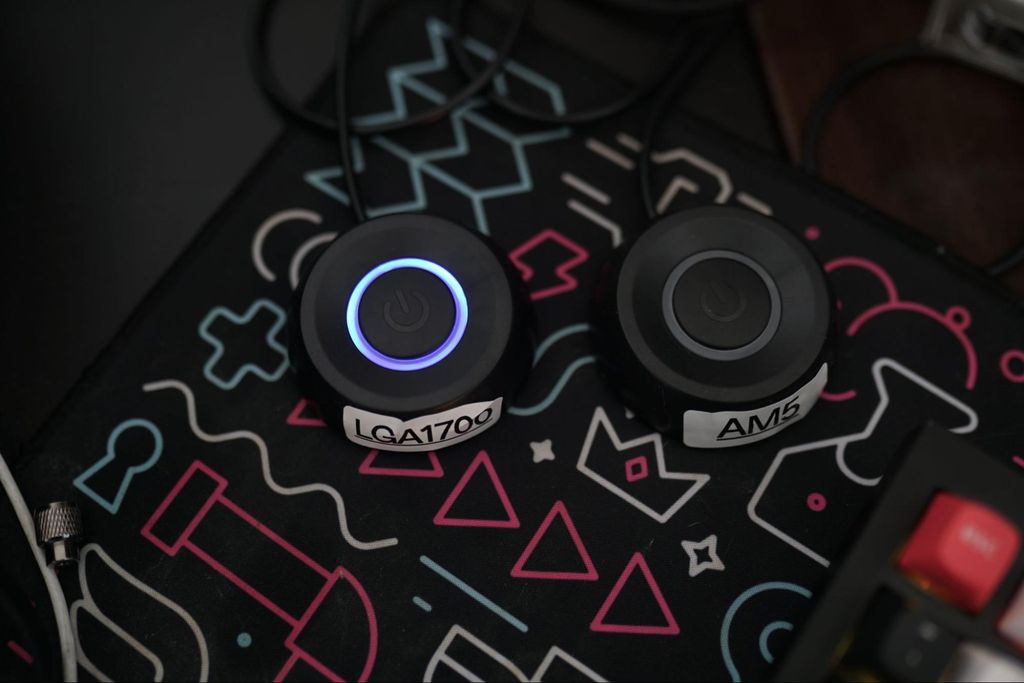
其实,有更整洁的办法(也是我最近才采用的),那就是买个便宜的电源按钮。说“买”可能有点夸张,我用于测试台的外部电源按钮,每个才8美元。市面上的这类按钮有不少常见款式,有些用的是机械键盘开关,还附带一个重启按钮;有些甚至能无线工作。但我用的,是下面这种最普通的按钮。
我之所以换成几个这样的按钮,是因为我已经把测试台整合到了一台显示器、一个键盘和一个鼠标上(后面会详细介绍)。这样,我就能把所有按钮都摆在键盘前面,轻松地开启和关闭机器。另外,我还买了个便宜的Nelko标签机,这样我就能清楚知道自己在开启哪台机器了。这个标签机价格不到20美元,还能通过蓝牙连接到手机,用到现在一直都很稳定。
◼️ UGreen HDMI KVM
我的测试设备包括三台机器,它们都连接到同一台显示器,共用同一个键盘和鼠标。我只需按下一个按钮,就能在各台机器之间切换,这样我就能在一台机器上运行自动化测试,同时在另一台机器上运行手动测试,这一切都是通过KVM实现的。随着USB-C在显示器(包括供电)中的普及,你会发现很多内置KVM的显示器。不过,我的测试台并没有用USB-C,所以我需要一个专用的外部KVM。
如果你不熟悉的话,KVM代表键盘(Keyboard)、视频(Video)和鼠标(Mouse),它是一种能把你的显示和外围设备输入重新路由到不同输出的设备。本质上,它允许你在多台机器上使用同一套设备,而无需切换电缆。我用的KVM是UGreen的这款四端口型号,你可以看看下面的图片。可惜的是,它是一款HDMI KVM,但它有几个对我的测试来说非常重要的关键特性。
首先,它最多能支持四台电脑。很多KVM只能支持两台电脑,更贵的版本能支持两台电脑和多个显示器。而这款KVM为了更多的输入端口,牺牲了对额外显示器的支持。它还支持HDMI 2.1。我本来可以接受4K@60Hz,用个更便宜的KVM,但我的主要工作站是120Hz,测试台是60Hz,这样频繁切换会让人很不舒服。
除了显示功能外,这款KVM还配备了四个5Gbps的USB端口,分为三个Type-A接口和一个Type-C接口。对于键盘和鼠标来说,你不需要这么快的USB端口,但我喜欢有一些额外的端口,以防我需要插入一个外置硬盘。比如,如果我要通过Steam安装一款新游戏进行测试,我可以切换到另一台机器,从外置固态硬盘上传输文件,这样就不用为每个要测试的新游戏下载三次了。
不过,这并不是一个完美的解决方案。关键问题是,它不支持EDID(扩展显示识别数据)模拟。EDID模拟基本上能让KVM在切换到不同输入时模拟视频信号,这样你在切换输入时,分辨率、刷新率和窗口位置都能保持不变。我一直在关注Angeet的这款四端口KVM,它具有EDID模拟功能,所以希望我很快就能从UGreen KVM换到它了。
◼️ ElemorLabs PMD2
在结束本文之前,我不想不提一下硬件,所以让我来给你介绍一下ElemorLabs PMD2。如果你没听说过它,它基本上就是一个功率计。就我的使用目的而言,我把8针EPS电缆和24针ATX电缆都插入PMD2,然后再把同样的电缆从另一侧插入机器。这样,它就能拦截从电源供应器传输到主板的电力,从而让你准确读取电脑正在使用的电量。
它不仅仅适用于CPU——PMD2包括三个8针PCIe接口和一个12VHPWR(12V-2x6)接口,因此你也可以测量PCIe的功耗。设置完成后,通过USB-C接口把输出连接到你的电脑上,然后你就可以用ElemorLabs自家的软件来监控和记录你的功耗了。该软件还支持与HWinfo集成,我实际上就是通过HWinfo来记录评测数据的。
软件可以对功耗进行不错的估算,但对于一次严谨的CPU评测来说,这还不够。首先,软件可能存在漏洞,一次糟糕的更新就可能让数小时的专注功耗测试前功尽弃。然而,更重要的是,软件只能提供估算值。它看到并报告的功耗数据,是经过多层调节后的结果。
主板上的电压传感器可以被监控软件看到,并根据传感器看到的数据提供功耗的近似值。其他解决方案,比如P3 Kill A Watt,可以测量从墙插输出的总功耗。而PMD2则有所不同,它可以让你精确地测量从电源到主板本身的功耗,特别是为CPU和GPU提供更准确的功耗表现。

在Google新闻上关注Tom's Hardware,或者把我们添加为首选来源,这样你就能在你的资讯中获取我们的最新新闻、分析和评测了。