

 搜索
搜索

你有没有这种感觉:家里的智能电视刚买回来的时候还挺快,用上三四年就开始卡得让人抓狂?按一下遥控器要等好几秒,菜单翻半天才能找到想看的 App,满屏的推荐内容看得人眼花缭乱。
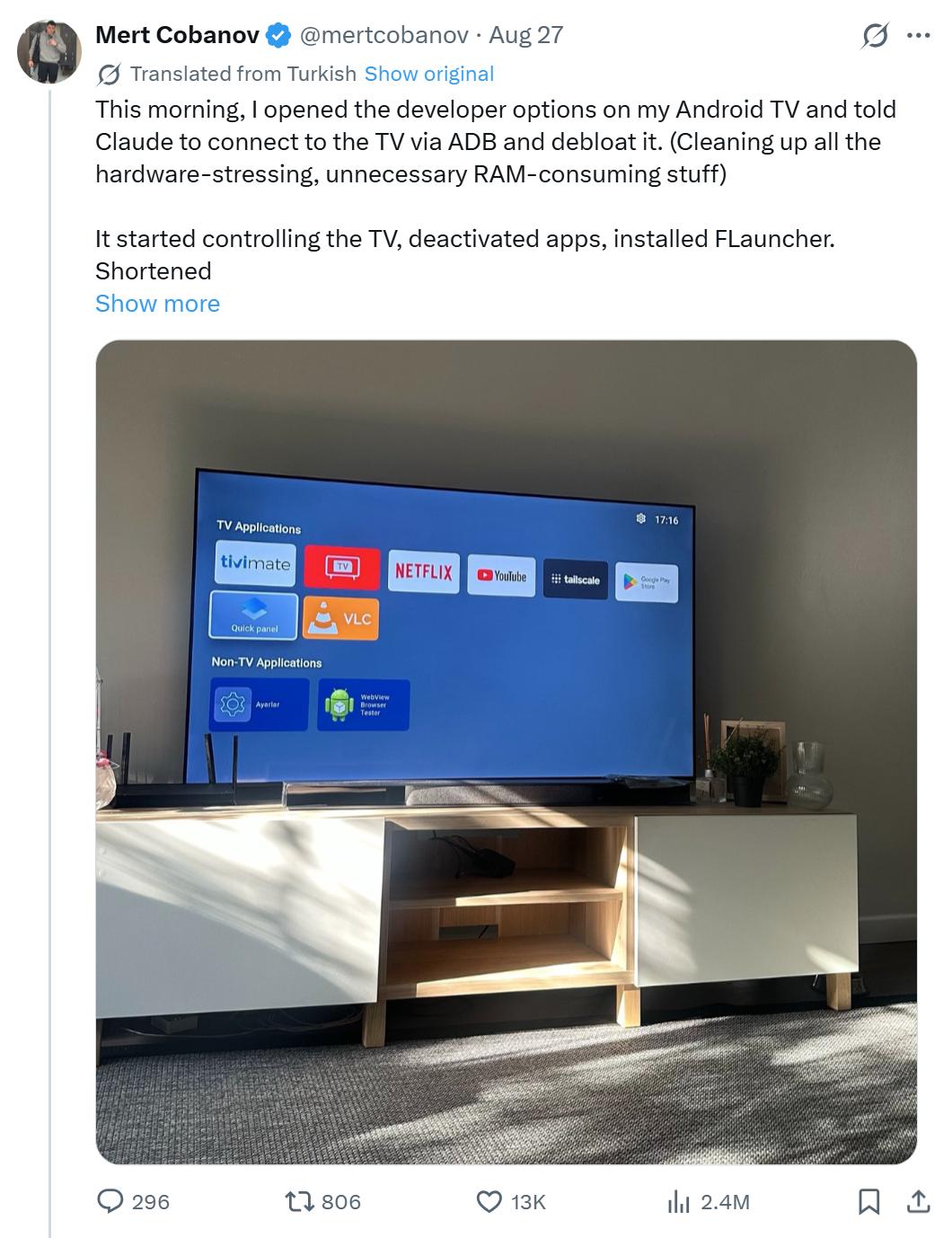
土耳其 AI 工程师 Mert Cobanov 也遇到了同样的问题。他家那台用了四年的 Android TV,症状相当典型:操作卡顿、菜单杂乱、系统臃肿、推荐流没完没了。
换了别人,可能就凑合用,或者直接买台新的了。但 Mert Cobanov 不一样——他的职业就是跟 AI 打交道。所以,他决定做一件听起来有点疯狂的事:让 AI 来修电视。
他没自己动手调设置,没给电视 Root,也没装什么“电视加速器”。他的做法是:打开电视的开发者选项,通过 Android 调试桥(ADB)把 Claude Code 连上去,然后给 AI 下达一个清理任务。
结果,效果好得惊人——清理完之后,这台用了 4 年的老电视居然“比刚买回来的时候还流畅”。
到底是什么,让电视越来越慢?
通常来说,一台智能电视使用几年之后,系统里会不断积累各种应用和后台服务:厂商预装软件、流媒体 App、推荐引擎、屏保、语音助手、遥测服务以及各种系统组件。这些东西并不一定都是“垃圾”,但问题在于,其中很多服务可能已经多年没用过,却依然占据着系统资源。
与此同时,许多智能电视系统的首页也越来越复杂,大量推荐内容、广告和动态 UI 都会增加系统的负担——Mert Cobanov 想解决的,正是这种“软件越用越臃肿”的典型问题。
他的思路很简单:既然电视硬件已经无法升级,那就把那些不需要的软件和后台服务都清理掉,同时减少系统动画和首页推荐带来的额外开销。
只是这一次,他没有自己一个个敲 ADB 命令,而是直接把任务交给了 Claude Code。
在外行人看来,这件事听起来似乎很复杂,但底层原理其实不难理解。Android Debug Bridge(ADB)本来就是 Android 官方提供的调试工具,可以让电脑通过命令行与 Android 设备通信,并执行包括安装、调试以及 Shell 操作在内的各种任务。
Mert Cobanov 的做法,就是先在电视上开启 Developer Options 和 USB/Wireless debugging,然后找到电视的 IP 地址,让电脑和电视处于同一网络,再通过 ADB 与电视建立连接。
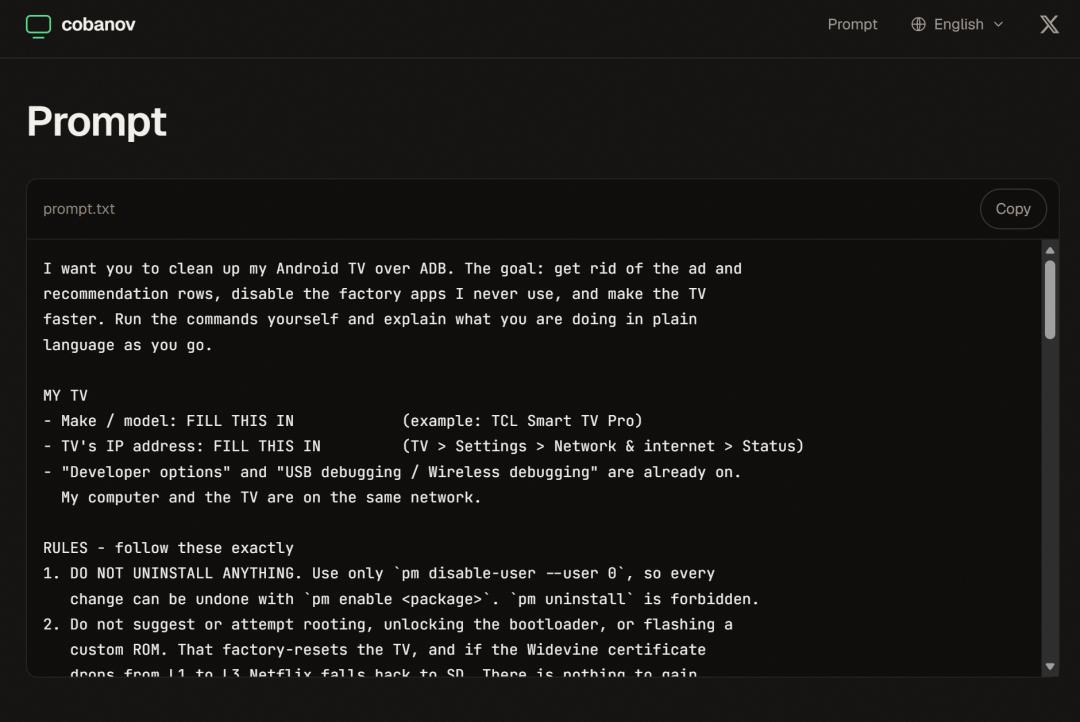
连接完成后,Claude Code 就获得了一个能够执行系统命令的入口。但 Mert Cobanov 并没有简单地告诉 Claude:“帮我把电视变快”——相反,他给 Claude 写的 Prompt 详细得让人叹服:里面有规则、有禁区、有操作顺序,还有各种应急预案。
● 首先,禁止卸载任何软件,所有操作都通过 pm disable-user --user 0 命令执行,随时可用 pm enable 一键恢复。AI 还要详细记录每一步操作,把禁用的包和恢复命令都写进日志。
● 其次,不允许 Root、解锁 bootloader 或刷第三方 ROM。
● 最后,每次最多禁用 10 个包,然后停下来看电视是否正常。全部没问题,才继续下一批。
概括来说,整个过程基本被拆成了一个完整的反馈闭环:
禁用一小批软件 → 测试电视 → 检查遥控器 → 测试 HDMI → 打开 Netflix → 打开 YouTube → 测试声音 → 测试屏幕键盘 → 确认没有问题后继续。
他的要求非常明确:先测量,再操作;先识别风险,再逐步处理。如果出现异常,则立即撤销上一批操作——Mert Cobanov 将这种方式称为“supervised automation(监督式自动化)”。
最危险的,偏偏是那些看起来最像“垃圾”的软件
整个过程中最惊险的一幕,发生在一个叫 com.tcl.suspension 的包上。
在 Mert Cobanov使用的 TCL 电视中,有一个软件包名为:com.tcl.suspension——光看名字,怎么看怎么像某个无关紧要的厂商预装软件。结果 Mert Cobanov一禁用,电视遥控器上的“输入/信号源”按钮直接失灵,再也切不了 HDMI 了!
这个教训极其深刻:在 Android TV 上,一个包的名字根本说明不了它到底是干什么的。
为此,Mert Cobanov 在 Prompt 里专门列了一份“绝对不能碰”的黑名单:HDMI 输入服务、遥控器相关服务、Google Play 服务、位置服务(禁了可能导致无限重启)、屏幕键盘、以及默认桌面启动器。
这也是为什么 Mert Cobanov 宁愿让 Claude 一批一批操作,而不是直接给它“无限权限”。
Claude 干的,不只是“删垃圾”
确定风险之后,Claude 才开始真正清理系统。
首先是禁用那些用户根本不用的出厂应用和后台服务。然后,它还调整了系统动画参数:window_animation_scale、transition_animation_scale、animator_duration_scale。这三个参数都被设置为 0.5,也就是把动画缩放比例降低一半。
随后再清理缓存、重启电视,并重新测量系统状态。
这里需要注意:这些操作并没有让电视突然获得更强的 CPU 或 GPU,它真正改变的是系统资源分配和交互体验。当后台少跑一些没必要的程序,系统 UI 不再处理大量额外内容,再把动画缩短,老旧硬件自然会显得更加“利索”。
不仅如此,Mert Cobanov 还做了一个更明显的改动——直接换掉 Google 默认的电视主页。
Google TV 默认主页的一个特点,就是推荐内容非常多。如果你的需求只是打开 Netflix、YouTube、VLC 等几个常用应用,那这些广告和推荐信息其实并没有多少价值。
于是,Mert Cobanov 选择了 FLauncher——FLauncher 是一个开源的 Android TV 替代 Launcher,采用更加简单的应用网格布局,没有传统首页那种密集的推荐信息流。其开源项目资料也显示,它主打无广告、可自定义分类和应用排序等功能。
但正如上文所说,这里有一个非常重要的操作顺序:先安装 FLauncher → 打开并设置为默认 Home → 确认它正常工作 → 最后再禁用 Google 原来的 Launcher。
顺序绝对不能反,否则一旦旧 Launcher 被禁用,而新 Launcher 又没有准备好,就可能出现黑屏。
完成这些操作后,Mert Cobanov 的电视主页就变得干净很多:只留下了TiviMate、Netflix、YouTube、Tailscale、VLC、Play 商店和设置等真正自己在用的应用。
至此,一台用了 4 年的电视终于摆脱了大量“软件负担”。Mert Cobanov 形容,这个结果“难以置信”,最终的体验甚至“比刚买回来时还丝滑”。
不花钱也能自己试?Cobanov 给出了完整过程
说到这里,可能许多人会好奇,那么这个 Mert Cobanov 到底是谁?
根据 GitHub 页面介绍,他是 Refik Anadol 工作室的高级 AI 工程师,职业生涯从数据科学和计算机视觉起步,一路做到生成式 AI 和自主 AI 系统。他之前在博世工作过,目前在做的项目包括 Dataland、带复杂记忆的 AI 代理、后端系统、向量数据库、扩散模型训练等。
但真正让他出名的,是他喜欢把学到的东西用在现实生活中。他写技术文章、亲手搭项目、维护开源代码、折腾家庭实验室,还经常教菜鸟工程师技术到底是怎么运作的。
这次也一样——问题就摆在他家客厅里,他顺手就解决了,然后分享到了网上。
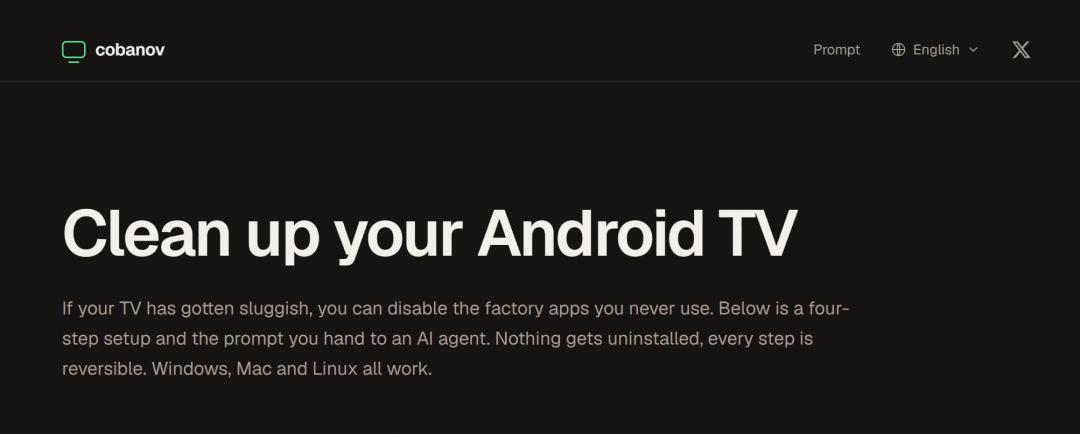
Mert Cobanov 把整个流程整理成了一个免费教程,放在一个网站上(https://tv.cobanov.dev/)。根据介绍,整个过程只需要四步,花费 20-25 分钟即可:
(1)第一步:打开电视的开发者选项——在 设置 → 系统 → 关于 里,对着“版本号”连按七次遥控器 OK 键。
(2)第二步:打开 USB 调试(如果有“无线调试”也一并打开),记下电视的 IP 地址。
(3)第三步:确保电脑和电视在同一个 Wi-Fi 下。
(4)第四步:打开 Claude Code 或 Codex,把Mert Cobanov写好的 Prompt 粘贴进去(只需要填上电视型号和 IP 地址),然后交给 AI 代理。
其实严格来说,Mert Cobanov 做的事情并不是什么全新的 Android 黑科技。
以前,开发者也可以通过 ADB 手动清理 Android TV;但真正发生变化的是:以前需要自己查资料、找 package name、敲命令、测试、回滚,现在这些繁琐工作可以交给 AI agent。
一台四年前的电视如此,未来更多真实世界的设备,或许也会如此。
参考链接:https://medium.com/techx-official/i-made-my-four-year-old-tv-fast-again-with-claude-mert-cobanov-8757abae7cd1?sk=fe32ce4d015c3122725c57ef020d5cfa