

 搜索
搜索


本周,你是否受到了Verizon大规模断网的影响?数百万用户的手机屏幕顶部显示“SOS”,而非通常的连接信号图标。Verizon已恢复服务,但仍有人看到这三个字母或信号时断时续。
不幸的是,网络断网时,你无法做太多来重新连接,只能等待服务恢复。但当你走出蜂窝网络覆盖范围,甚至乘坐地铁时,任何移动运营商的用户都可能遇到类似情况。尽管如此,看到iPhone上的“SOS”仍会让你感到焦虑不安。
让我们来了解一下苹果的Emergency SOS模式是什么,以及当你的iPhone卡在该模式中,即使服务已恢复,你该如何应对。
苹果的Emergency SOS模式究竟是什么?
当你看到状态显示为“SOS”时,它指的是苹果iPhone(14及更新机型)上的一项功能——通过卫星的Emergency SOS。这项功能允许你在没有蜂窝网络服务的情况下联系紧急服务并分享你的位置。这是一种即使你不在覆盖范围内也能保持连接的方式。例如,如果你在偏远的荒野徒步时受伤,你仍然可以联系紧急服务。
通过卫星的Emergency SOS与每部iPhone上的另一项功能不同,后者简称为Emergency SOS。Emergency SOS需要活跃的服务连接,它会拨打你当地的紧急电话,并与紧急服务分享你的位置信息。
那么,SOS模式会带来什么问题?
一旦你的iPhone失去服务并进入SOS模式,即使你回到有服务的区域,你的设备也可能难以重新连接到网络。你可能会发现,该区域的其他人有服务而你没有,或者情况相反。幸运的是,有几种方法可以解决这个问题。
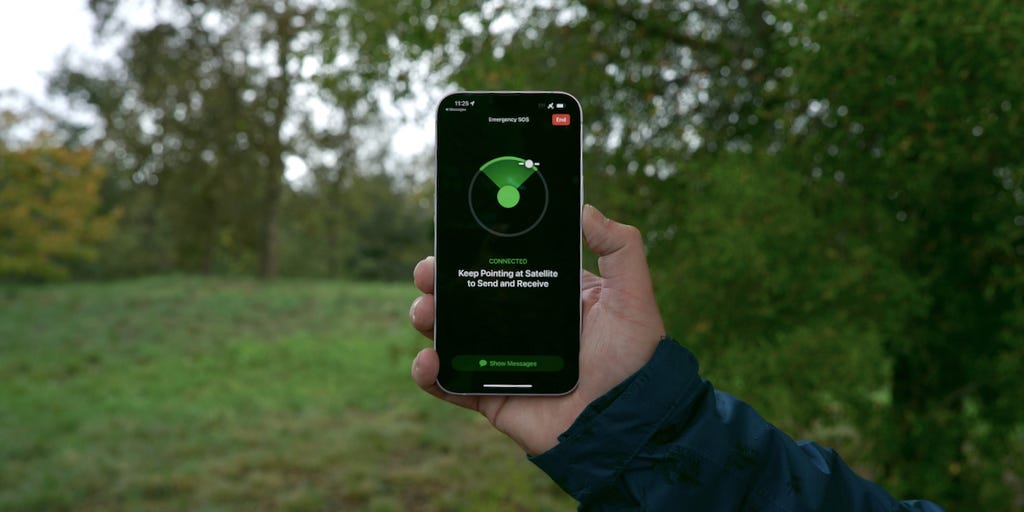
通过卫星的Emergency SOS正在使用中。Kevin Heinz/CNET
如果你卡在SOS模式中该怎么办
据苹果称,如果你在状态栏中看到“SOS”或“仅SOS”,你可以按照以下步骤操作,帮助你的设备找到蜂窝网络:
- 确保你处于有蜂窝网络覆盖的区域。你可以询问周围看起来有服务的人,或向你的服务提供商核实。
- 关闭并重新打开你的蜂窝数据。前往设置>蜂窝网络,然后关闭并重新打开蜂窝数据。
- 重启你的iPhone。对于iPhone X及后续机型,按住任意一个音量按钮和侧边按钮,直到出现关机滑块,然后拖动滑块。等待30秒后,按住侧边按钮重新打开你的iPhone。如果你使用的是较旧的iPhone机型,可参考相应方法进行重启。
- 检查是否有运营商设置更新。你的运营商可能会发送运营商设置更新,以改善你的蜂窝网络连接和性能。只要你连接到互联网,前往设置>通用>关于本机,检查是否有可用更新。
- 关闭并重新打开你的蜂窝线路。前往设置>蜂窝网络>你的电话号码,然后关闭并重新打开你的蜂窝线路。如果你没有使用eSIM,请从手机中取出SIM卡并重新插入。
- 更新你的iPhone。如果软件存在漏洞,可能会导致你的蜂窝服务出现问题。要检查是否有软件更新,前往设置>通用>软件更新。你需要互联网才能进行此操作,所以如果你无法连接到蜂窝网络,Wi-Fi将是你唯一的选择。
- 重置你的网络设置。警告:这将重置你所有的Wi-Fi网络和密码、蜂窝设置和VPN设置。只有在你先尝试了上述所有方法后再这样做。如果你不介意,前往设置>通用>传输或还原iPhone>还原>还原网络设置。
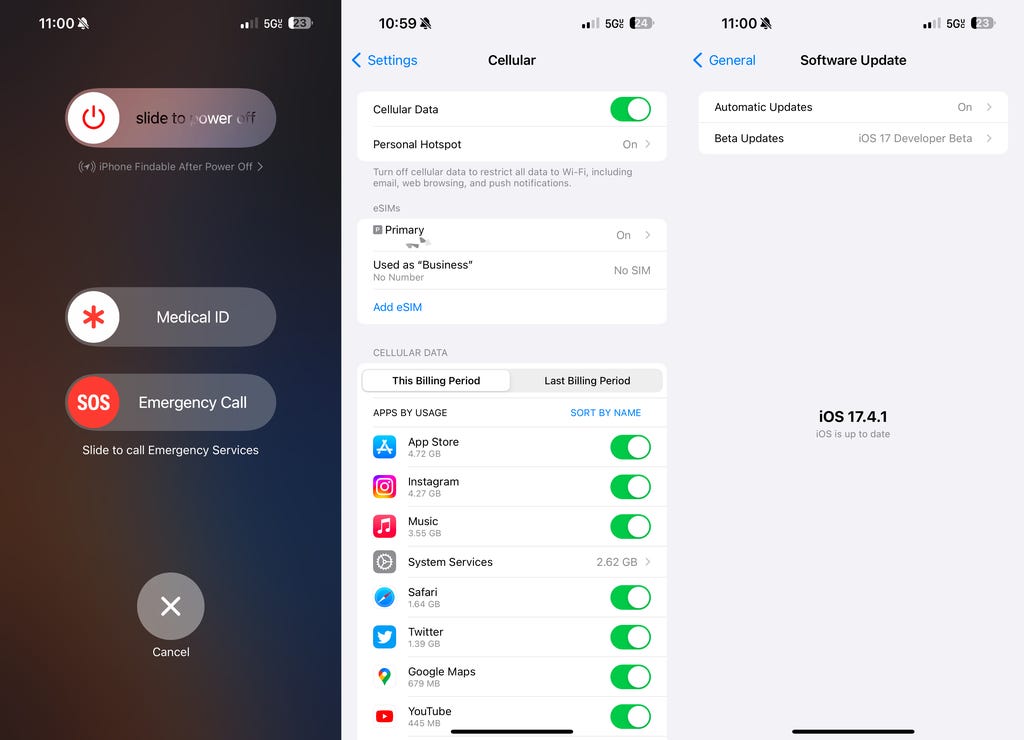
尝试重启你的iPhone,关闭并重新打开蜂窝数据,并检查是否有任何软件更新。Nelson Aguilar/CNET
最后,如果网络连接问题仍然存在,苹果建议联系你的手机运营商,以确定你的运营商或账户是否存在可能影响你的服务的问题,例如你所在区域的另一次断网或未支付的账户费用。