

 搜索
搜索

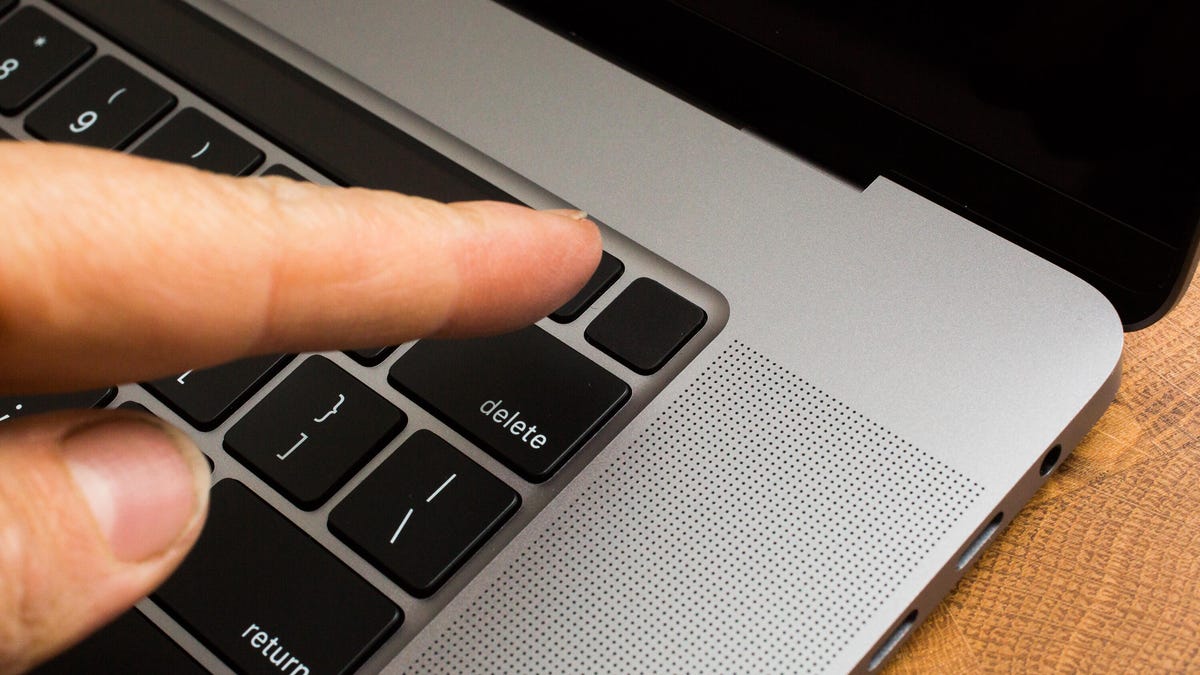
如果你正计划升级你的苹果MacBook,并打算将其出售或以旧换新,那么在将其交给新主人之前,进行出厂重置是必不可少的步骤。这一操作不仅能删除你的个人信息,为新用户提供一个全新的使用体验,还能有效保护你的隐私和数据安全。无论你是准备升级到最新的M5 MacBook Pro,还是希望通过重置解决任何性能问题,出厂重置都是让你的Mac焕然一新的简便方法。
无论你是打算出售Mac、赠予亲友、回收利用,还是捐赠给慈善机构,都应先删除个人文件。这是一个容易被忽视却至关重要的安全环节,绝对不能省略。你的Mac硬盘中存储了大量敏感信息,即使你信任笔记本电脑的下一位使用者,也不希望这些信息落入他人之手。
准备好清除个人数据并将你的旧Mac恢复到出厂默认设置了吗?具体操作步骤将因你的MacBook型号和操作系统而异。我们为你提供了针对较新型号(运行Monterey操作系统或更高版本,配备苹果硅芯片或苹果T2安全芯片)和旧款MacBook的详细指南,你可以根据笔记本电脑的实际情况选择相应的操作步骤。
如何在MacOS Monterey或更高版本上对MacBook进行出厂重置
较新的MacBook型号内置了擦除助手,可帮助你快速清除数据并对MacBook进行出厂重置。如果你的MacBook运行的是MacOS Monterey或更高版本,并且配备了苹果硅芯片或苹果T2安全芯片,那么你可以使用“抹掉所有内容和设置”功能。
1. 启动擦除助手
如果你使用的是MacOS Ventura或更高版本,请点击屏幕左上角的苹果图标,然后选择系统设置。接着,选择通用>传输或重置>抹掉所有内容和设置。此时,擦除助手将自动启动。
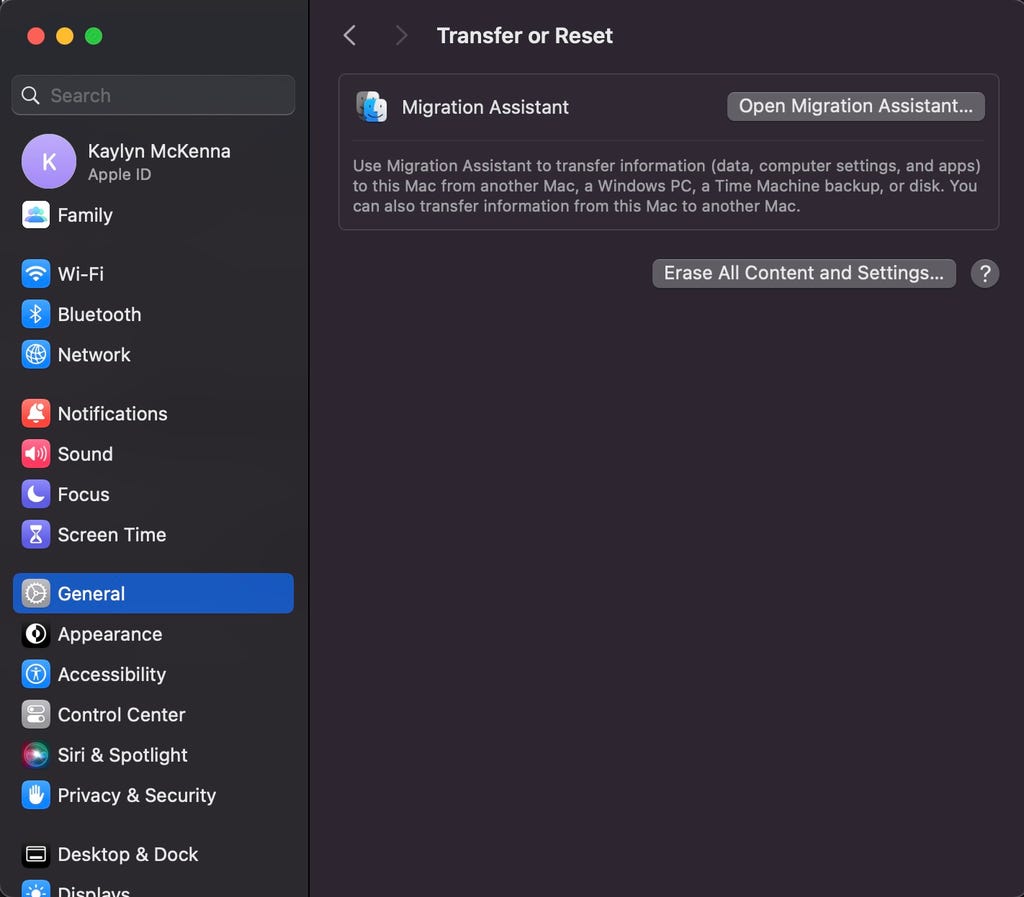
图片来源:Kaylyn McKenna/CNET
如果你使用的是MacOS Monterey,请点击屏幕左上角的苹果图标,然后选择系统偏好设置。从菜单栏中,选择抹掉所有内容和设置。如果你的笔记本电脑支持此功能,擦除助手将随即出现。
如果你没有看到“抹掉所有内容和设置”选项,或者收到一条错误信息提示你的MacBook不支持擦除助手,那么你可能使用的是旧款型号,需要采用不同的方法进行重置。请继续阅读下方针对旧款MacBook的第二组说明。
2. 按照屏幕指示操作并检查你的数据
擦除助手将显示将被删除的内容摘要。请按照屏幕上的指示继续进行出厂重置。你需要输入MacBook的管理员凭据。接下来,输入你的Apple账户登录信息,将MacBook从“查找我的Mac”中退出。
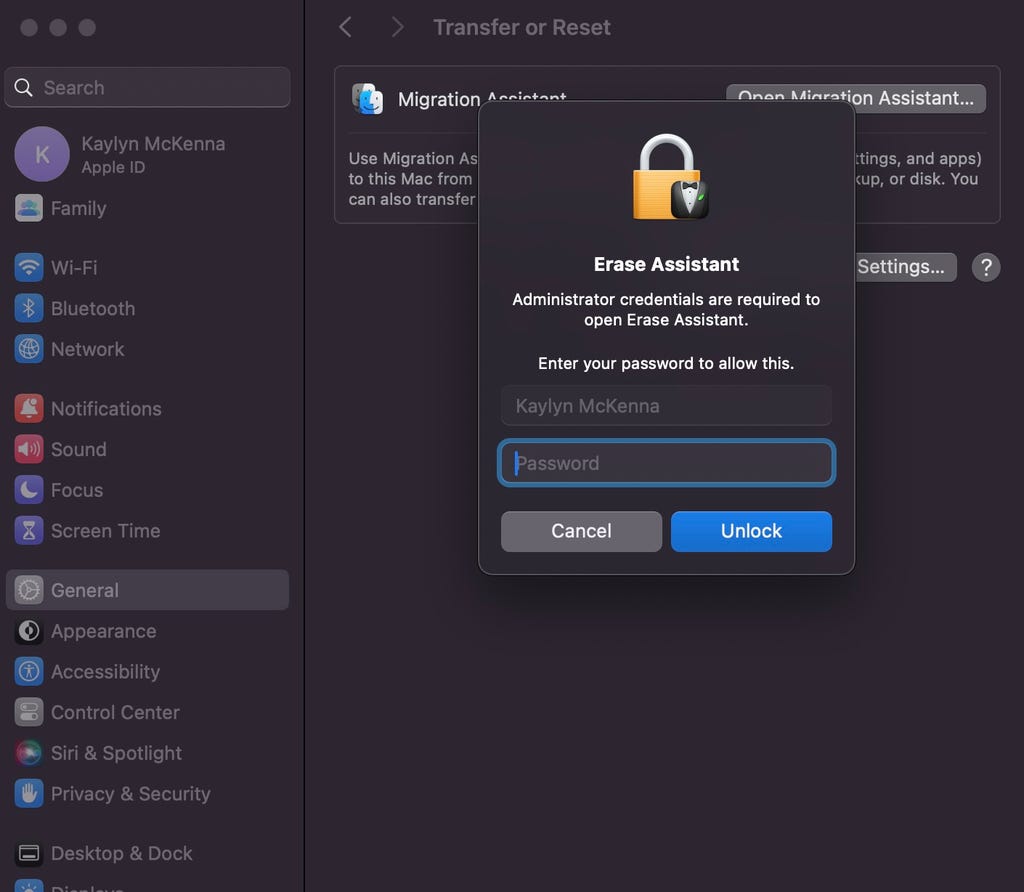
图片来源:Kaylyn McKenna/CNET
在继续重置过程之前,系统可能会询问你是否要备份数据。如果你之前忘记备份了,那么最好暂停一下,先将数据备份到外部硬盘驱动器上,然后再删除所有内容。
3. 确认删除所有内容和设置
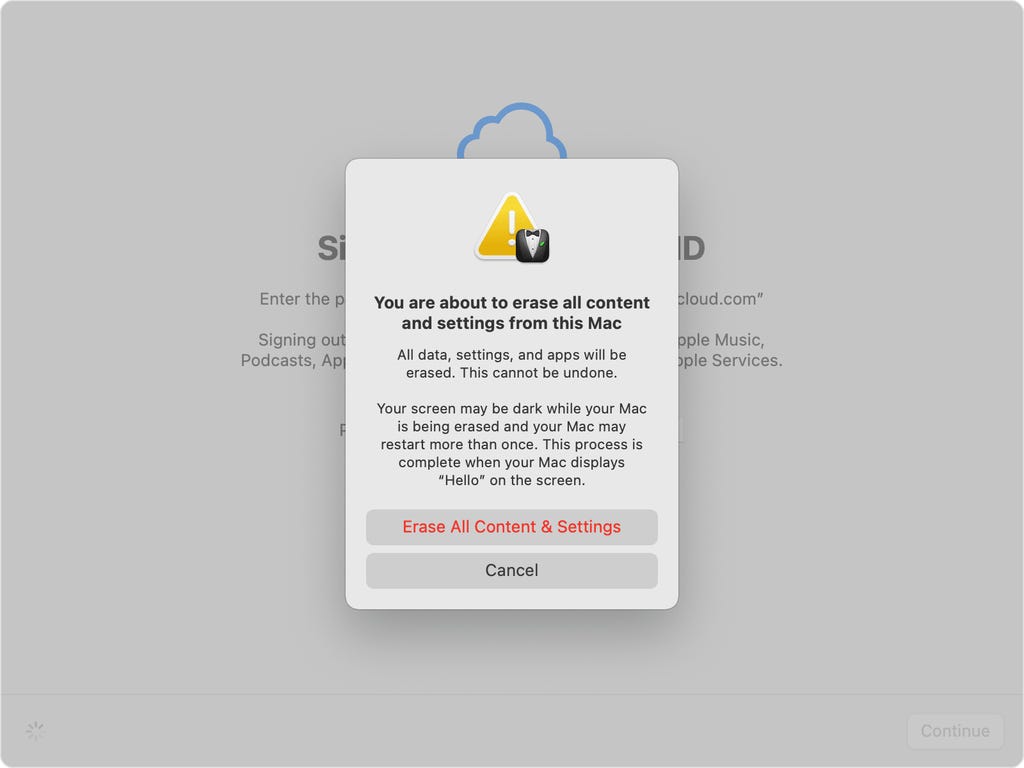
图片来源:Apple
系统将弹出一个窗口,确认如果你继续操作,你的数据和设置将被永久删除。如果你已准备好继续,请选择抹掉所有内容和设置,以确认要对MacBook进行重置。
随后,你的笔记本电脑将开始删除所有数据的过程,并重新启动。在此过程中,屏幕可能会变暗,或者你可能会看到一个进度条。系统也可能会要求你重新连接到Wi-Fi网络。你的笔记本电脑通常也会与蓝牙配件(如鼠标或外部键盘)断开连接。
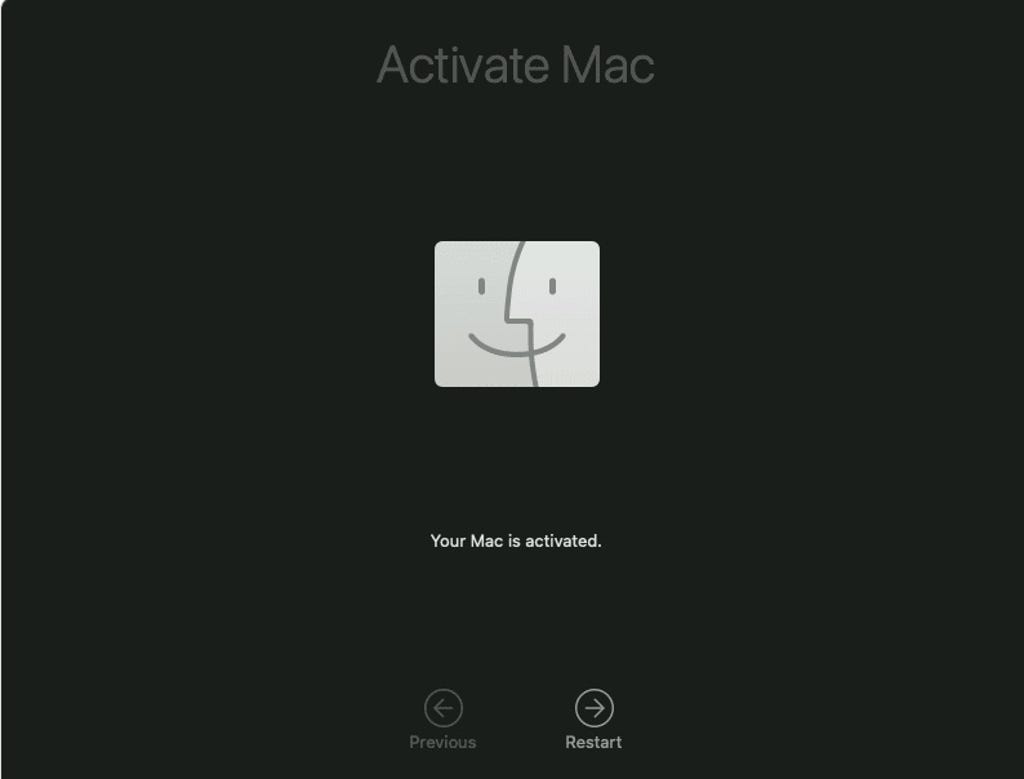
重置完成后,你将看到“激活Mac”屏幕,这表明你的MacBook已重置为出厂设置,现在可以出售或回收了。如果你保留了笔记本电脑,或者想将其设置好送给家人,你可以使用“设置助手”从头开始设置过程。
图片来源:Apple
如何对旧款MacBook进行出厂重置
如果你使用的是较早的操作系统,或者你的MacBook没有配备苹果硅芯片或T2芯片,那么在出售或捐赠MacBook之前,你需要遵循一个稍长的过程来删除数据。
1. 退出你的账户
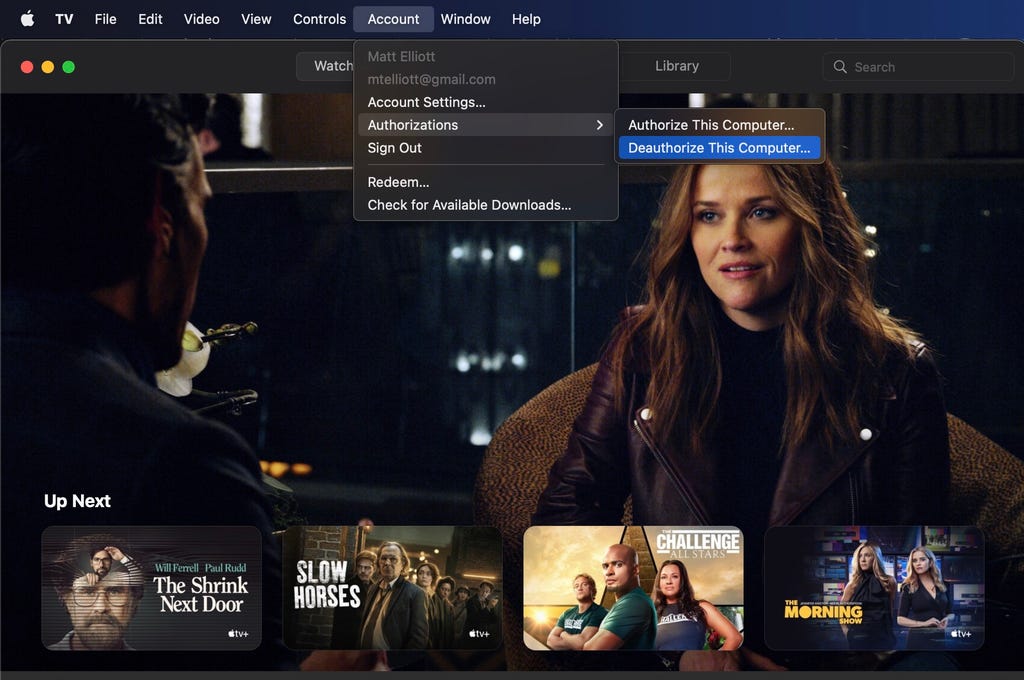
将你的数据迁移到新Mac或进行最后一次备份以保存你的数据后,就该从这台机器上删除你的所有痕迹了。首先,你需要退出所有账户。多年前,这是通过iTunes完成的,但现在你必须分别从三个应用中退出——音乐、电视节目和图书。打开其中任何一个应用,然后转到账户>授权>取消授权这台电脑。你需要输入你的Apple ID和密码,然后点击取消授权按钮。
图片来源:Matt Elliott/CNET
接下来,关闭“查找我的Mac”并退出iCloud。转到系统偏好设置>Apple ID,点击左侧面板中的iCloud,然后取消选中查找我的Mac。接下来,从左侧面板中点击概览,然后点击退出登录按钮。
最后,你需要退出“信息”。打开“信息”应用,转到信息>偏好设置,点击iMessage标签,然后点击退出登录。
2. 取消蓝牙设备配对
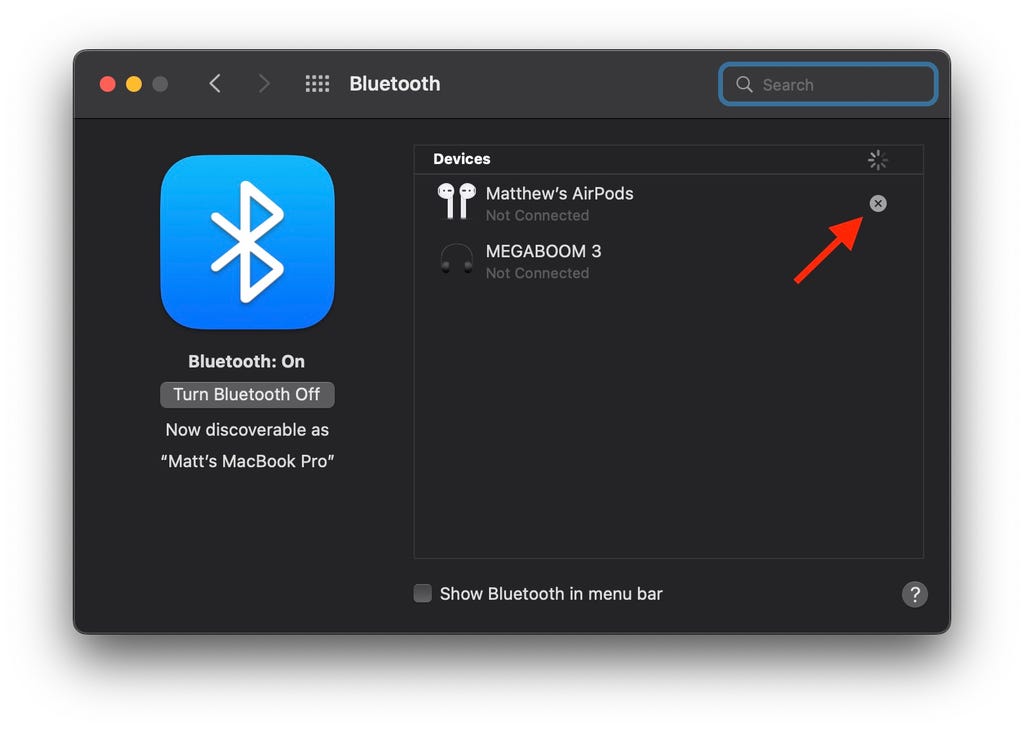
如果你将旧Mac交给了孩子或家里的其他人,那么最好取消任何蓝牙设备的配对,这样你的鼠标或键盘就能控制新Mac,而不会干扰旧Mac。转到系统偏好设置>蓝牙,将鼠标悬停在你要取消配对的设备上,点击设备名称右侧的X按钮,然后点击移除。
图片来源:Matt Elliott/CNET
3. 重置NVRAM
NVRAM是Mac在加载MacOS之前存储所需基本设置的内存,例如屏幕分辨率、时区、音量级别和启动磁盘选择。有时这些文件可能会损坏,因此通过重置NVRAM可以为Mac的下一位主人提供一个全新的开始。为此,请关闭你的Mac,然后重新启动并立即同时按住四个键:Option、Command、P和R。大约20秒后你可以松开这些键。就这样!你的Mac的NVRAM已重置。
4. 恢复出厂设置
要将MacBook恢复出厂设置,即删除所有数据并重新安装MacOS系统,你需要将MacBook置于恢复模式。对于使用旧款英特尔芯片的Mac,进入恢复模式的方法是:重新启动设备,并在启动瞬间立即按住Command-R组合键。待看到苹果标志出现后,即可松开这些按键。而对于配备M1芯片的Mac,进入恢复模式的步骤略有差异:只需长按电源按钮,直到屏幕上出现启动选项窗口,随后点击选项和继续,即可进入实用程序窗口。
Apple
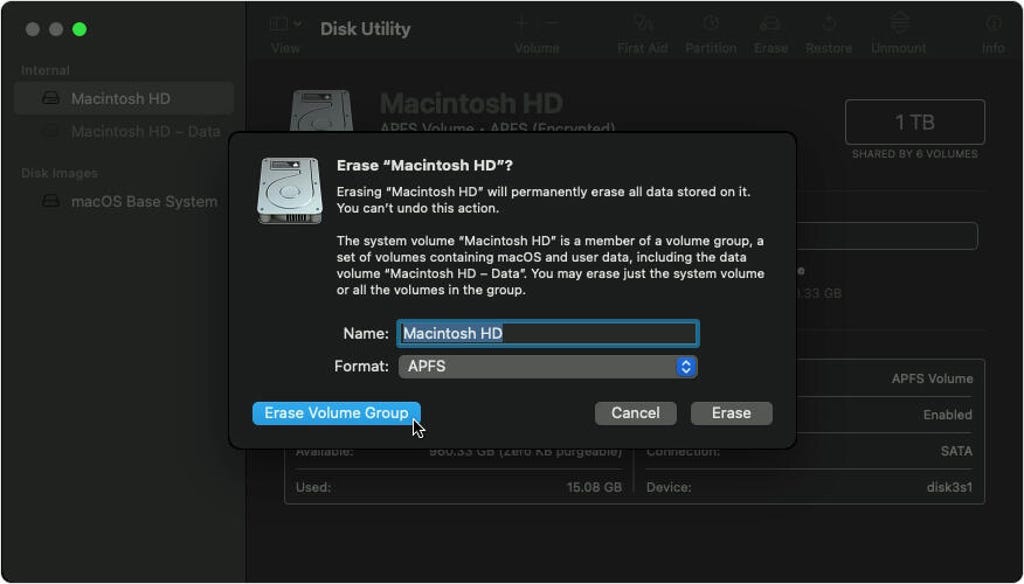
接下来,你将看到MacOS实用程序窗口。在此窗口中,选择磁盘工具,然后点击继续。随后,选择你的启动磁盘(除非你对其进行过重命名,否则它很可能被标记为Macintosh HD或类似名称)。接着,点击磁盘工具窗口顶部的抹掉按钮,并填写以下两个字段:
- 名称:为这个全新的卷选择一个名称。为何不沿用经典的Macintosh HD呢?
- 格式:选择APFS格式。
如果你打算出售一台装有机械硬盘(而非固态硬盘)的古老Mac,那么在选择格式时,请选择Mac OS Extended(Journaled)。
接下来,点击抹掉宗卷组。等待磁盘工具完成操作后,退出磁盘工具。(如果你在左下角没有看到“抹掉宗卷组”按钮,那么请点击右下角的抹掉按钮。)
此时,你应该会返回到MacOS实用程序窗口。(如果没有返回,请再次重新启动你的Mac,并在重新启动时按住Command-R组合键。)在MacOS实用程序窗口中,选择重新安装MacOS,并按照屏幕上的说明进行操作,以安装操作系统。重新安装MacOS后,你将看到“设置助手”,你可以选择退出它并关闭你的Mac。现在,你的Mac已经准备好供下一位主人全新使用了。
如何在不登录的情况下对MacBook进行恢复出厂设置
如果你发现自己记不起MacBook的密码了,别担心,并非一切都已无法挽回。首先,你可以尝试重置你的Mac密码,但如果这不可行,你仍然可以对机器进行恢复出厂设置。
在不输入密码的情况下对MacBook进行恢复出厂设置的方法,与上面概述的对旧款MacBook进行恢复出厂设置的步骤大致相同。事实上,无论你使用的是配备苹果硅芯片或T2芯片的Mac,还是未配备这些芯片的Mac,你都可以从第3步开始,按照相同的步骤进行操作以完成任务。不过,这种方法不会给你备份任何数据的机会,因此我们总是建议你定期备份你的Mac数据。
以下是如何对iPhone进行恢复出厂设置、如何重置出现故障的AirPods,以及如何在一分钟内重置Chromebook的方法。