

 搜索
搜索

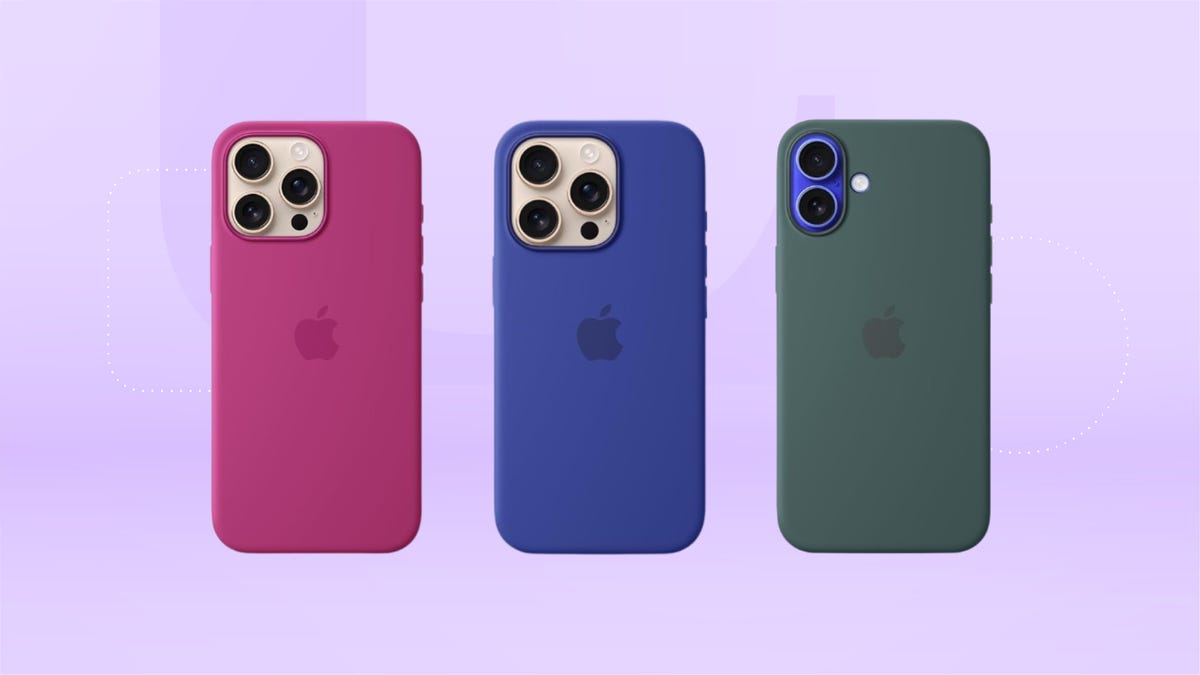
若想在iPhone上开启某个应用,你或许首先会轻点屏幕。然而,这并非与设备交互的唯一途径。比如,新款iPhone配备了相机控制按钮,能让你迅速进入相机应用。
不过,即便你的iPhone已使用多年,仍有一个隐藏的“按钮”,只需轻点设备背面,便可打开相机——或任何其他应用。
此功能属于iPhone辅助功能设置中的“背面轻点”工具。启用后,几乎能触发手机的任何操作,从开启手电筒到在歌曲结束前打开Shazam。你甚至可以设置双击或三击来打开控制中心、截屏或运行自定义快捷指令。设置完成后,它既快速又隐蔽,功能强大。
“背面轻点”功能与新款iPhone上的操作按钮类似,让你无需触碰屏幕即可使用设备。你可以通过轻点手机背面的任意位置(包括相机模块)来激活它。最棒的是,即便你的iPhone套着较厚的保护壳,它也能正常运作。
只要你的iPhone运行iOS 14或更高版本,iPhone 8及更早机型也能使用背面轻点功能。接下来,我们将为你展示如何启用它,以及如何将其与快捷指令应用结合使用,以实现几乎无限的可能。
iPhone背面轻点功能是什么?
背面轻点是iOS 14中引入的iPhone功能。通过双击或三击设备背面,即可在iPhone上执行快捷操作。
你可以自定义iPhone上的背面轻点功能,轻松执行常见操作,如调出控制中心或通知中心。如果你使用的是大屏手机,无法轻松从屏幕顶部向下滑动,这一功能将尤为实用。你甚至可以同时启用两个独立功能:背面轻点可以区分双击和三击。
根据你轻点iPhone背面的次数,你可以将双击设置为打开通知中心,三击设置为截屏。或者,你也可以将双击设置为打开控制中心,三击设置为启动放大镜应用。尝试不同的组合,找到最适合你需求的轻点方式和功能组合。
而且,你并不局限于默认的背面轻点选项。借助快捷指令应用,你可以设置背面轻点以执行特定功能或打开任何应用。例如,你可以创建一个简单的快捷指令来打开Shazam或开始录音,然后通过快速双击或三击来激活它。你还可以使用背面轻点触发更复杂的快捷指令,比如自动将照片和视频发送到特定相册。
如何在iPhone上设置背面轻点?
要启用背面轻点,请打开设置应用。然后依次进入辅助功能→触控→背面轻点。在这里,你会发现配置双击和三击的选项列表。
以下是你可以映射到双击或三击的全部功能列表:
- 无
- 辅助功能快捷键
系统
- 应用切换器
- 相机
- 控制中心
- 手电筒
- 主屏幕
- 锁定旋转
- 锁定屏幕
- 静音
- 通知中心
- 便捷访问
- 截屏
- 摇动
- 聚焦
- 降低音量
- 提高音量
辅助功能
- 辅助触控
- 背景音
- 经典反转
- 色彩滤镜
- 控制附近设备
- 降低闪烁光线强度
- 实时字幕
- 实时收听
- 放大器
- 智能反转
- 朗读屏幕
- 旁白
- 缩放
- 缩放控制器
滚动手势
- 向下滚动
- 向上滚动
在菜单底部,你还会看到快捷指令列表。这些选项会因快捷指令应用中的可用内容而有所不同。
背面轻点的一个潜在缺点是使用时没有触觉反馈,因此你可能会在不经意间意外触发它,直到后来才察觉。例如,你可能会无意中双击,意外打开手电筒。在这种情况下,你可能想将双击重新映射到不太显眼的功能。或者,你也可以关闭双击,只使用三击,这样你可能不会经常触发它。
如何利用背面轻点快速拍照?
设置背面轻点的一种方式是将双击映射到相机,将三击映射到音量增大或音量减小。由于你可以按任意一个音量按钮来立即拍照,所以如果你的音量按钮映射到了背面轻点,也能达到同样的效果。使用这种组合,你可以通过快速轻点iPhone背面五下来拍照(不过,在执行双击和三击之间需要稍作停顿,以便手机区分这两个操作)。
即便手机处于锁定状态,这种背面轻点组合也能发挥作用。再次提醒,花些时间尝试不同的轻点组合和功能,找出对你最有用的组合。