

 搜索
搜索

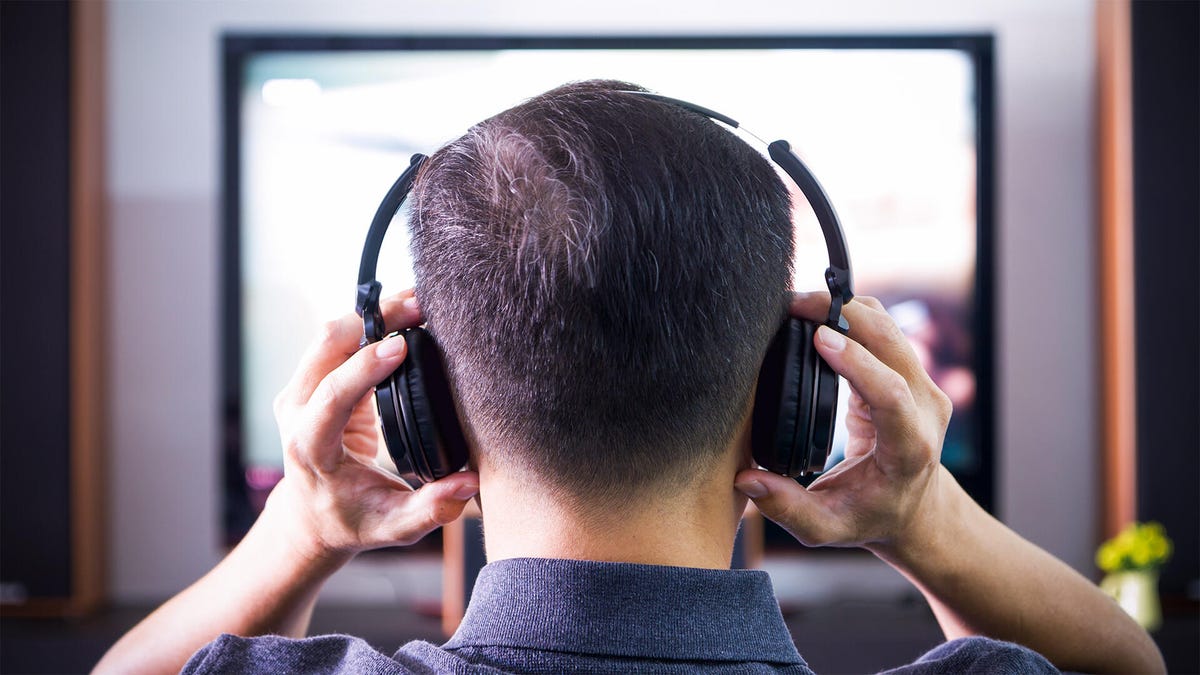
无论你是为人父母、与室友同住、与配偶相伴,还是同时扮演这些角色,你或许都曾在某个时刻选择放弃看电视,以免打扰到周围的人。但好消息是,你无需蜷缩在手机或平板的小屏幕上观看心仪的节目和电影。你依然可以在大屏电视上畅享观影时光,而不会干扰到他人。
蓝牙技术正是关键所在,它已广泛应用于各类设备中,包括顶尖的智能电视。将无线耳机或耳塞与电视相连,通常既快捷又简便。以下就是具体操作方法、应用场景,以及遇到问题时该如何解决。
前期准备
Mike Kobrin/CNET
首先,请确保电视和耳机/耳塞的固件为最新版本(可通过手机上的耳机配套应用进行更新)。接着,将耳机设为配对模式。如需具体操作指南,请查阅说明书,但通常只需长按耳机或耳塞盒上的某个按钮,直至指示灯开始闪烁。
连接步骤
Mike Kobrin/CNET
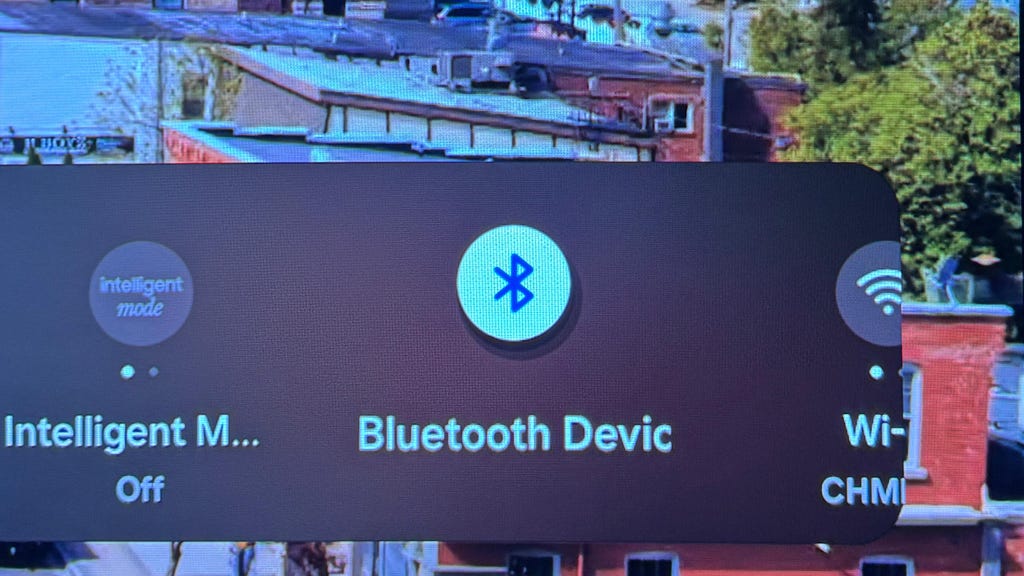
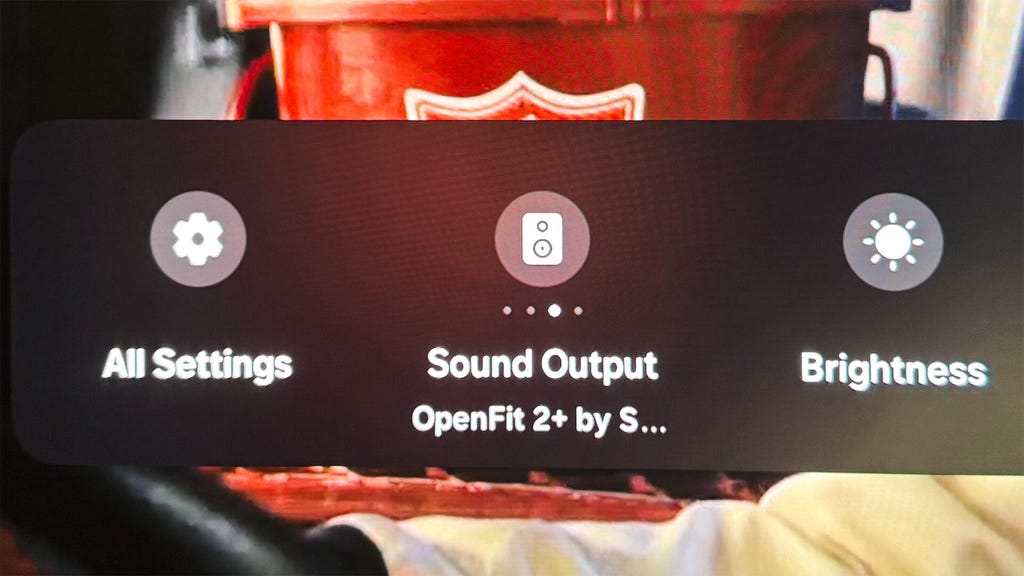
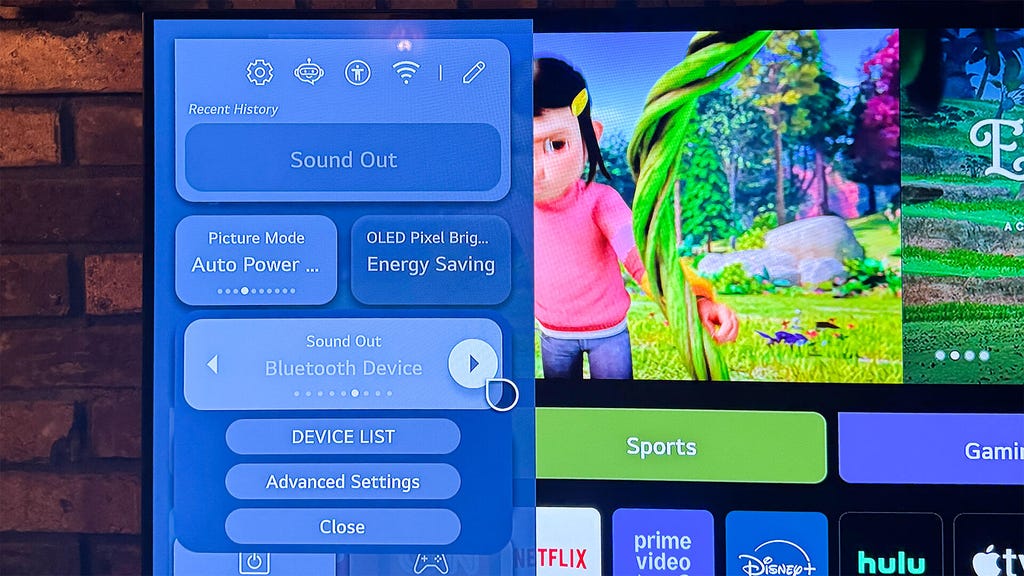
进入电视的设置菜单,该菜单通常以齿轮图标表示。找到蓝牙菜单,根据电视型号的不同,它可能单独列出,也可能隐藏在声音/音频输出选项中。
进入蓝牙设置后,选择添加设备(或类似选项)。你的耳机/耳塞应会出现在设备列表中。选中它们,电视将提示耳机已成功连接。
若电视的蓝牙设置与音频输出设置相互独立,你还需将音频输出更改为蓝牙。此时,你应能听到耳机发出简短的连接提示音。
Mike Kobrin/CNET
耳机与电视配对成功后,通常只需戴上耳机,它们便会自动重新连接到电视。对于某些电视型号,你可能需要重新进入设置并手动选择蓝牙作为声音输出。部分电视支持通过蓝牙和内置扬声器同时输出音频,这对于与多人共同观看且其中一人偏好大音量的情况极为便利。
多点连接与双音频功能
Mike Kobrin/CNET
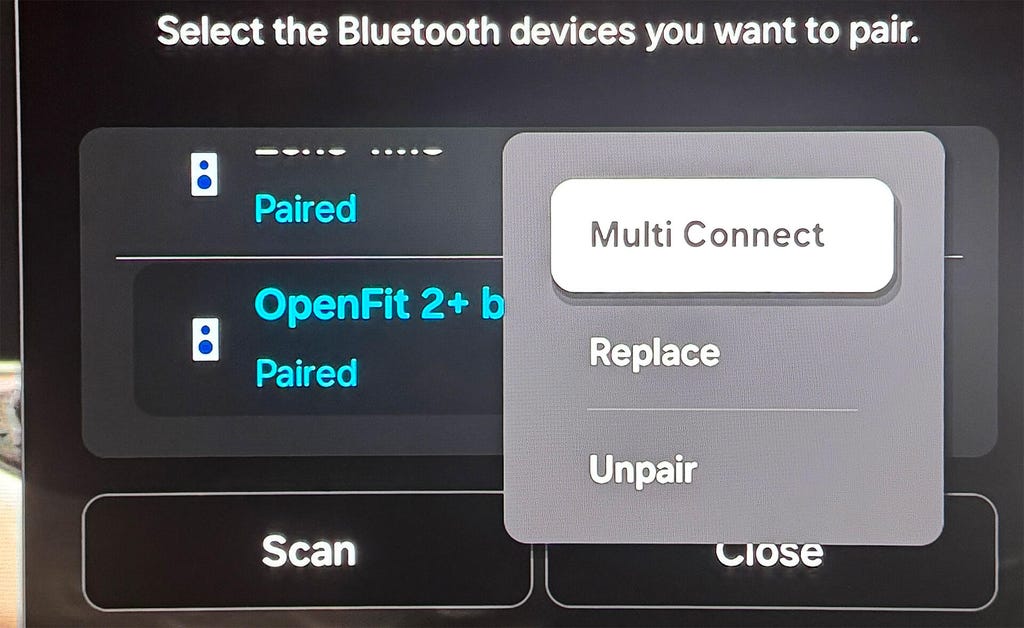
若你的耳机支持多点蓝牙连接,你应能轻松从电视音频切换至电话通话,而无需手动切换和重新连接设备。
若你的电视支持双音频功能,你可连接两副耳机,共同观看/收听节目,而不会打扰到孩子。按照上述步骤配对第二个设备后,进入音频输出设置,选择多个设备以实现同步输出。
蓝牙与电视连接故障排查
Mike Kobrin/CNET
某些通过HDMI连接至类似音响条的设备可能会占用音频输出,导致你无法切换至蓝牙。例如,我曾遇到一个特定设备组合——LG OLED电视与Sonos Arc音响条——当我选择蓝牙时,HDMI连接却在几秒钟内接管了音频。若遇到此类情况,你可尝试拔掉音响条的线缆。
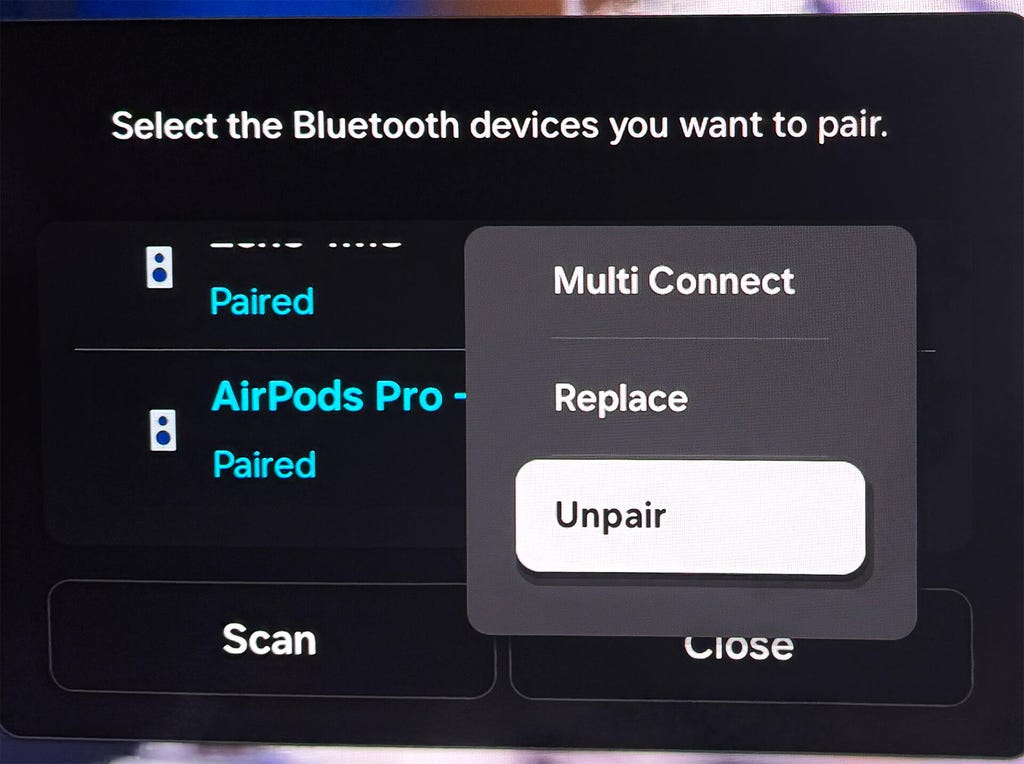
若出现蓝牙连接错误消息等问题,请返回电视的蓝牙设置,选中设备,然后选择忘记设备或删除设备。随后,重新进行配对过程。
若你的电视不具备蓝牙功能,也无需担忧。蓝牙发射器可轻松连接至具有音频输出的旧电视(通常是光纤连接),且通常支持同时连接两副耳机。但请务必选择包含aptX低延迟编解码器的发射器型号,并使用同样支持该编解码器的耳机。否则,你可能会遇到音频与视频之间的延迟问题,即所谓的唇同步问题。
要将发射器与耳机配对,请将两个设备设为配对模式,它们应会自动连接。若另一个设备抢占了与耳机的连接,请关闭该设备的蓝牙功能。