

 搜索
搜索

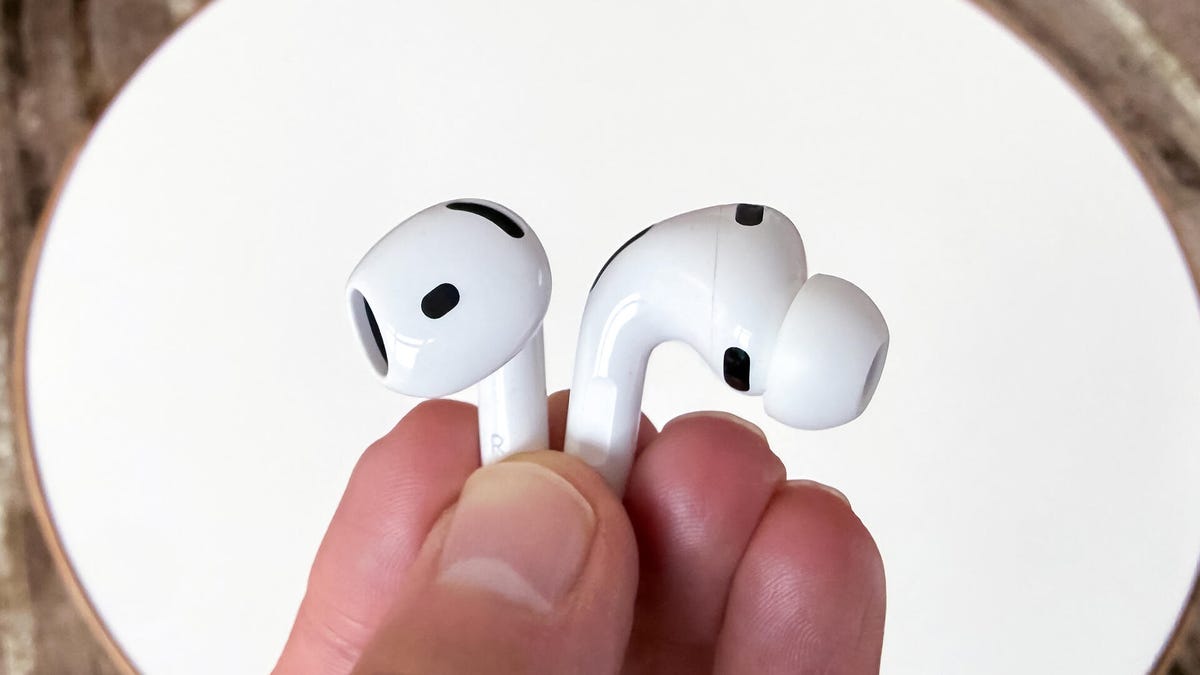
当你的AirPods出现诸如连接问题或其他异常故障时,或许需要进行重置操作。这可不是简单的“重启大法”,而是更进一步的解决策略。对于所有科技产品,特别是无线科技产品而言,恢复出厂设置能够清除某些软件或蓝牙方面的故障,让设备恢复如新。
无论是当下热门的AirPods Pro 3(堪称最佳无线耳机之一)、表现出色的AirPods 4,还是较为老旧的AirPods 2、AirPods 3、AirPods Pro以及AirPods Pro 2,这一方法都适用。掌握如何重置AirPods是一项实用技能,无论你是想让出现故障的AirPods重新正常工作,还是打算在升级换代前将其出售。好消息是,整个过程十分简单,只需几分钟就能轻松学会。
AirPods无法连接?快速恢复出厂设置来救场
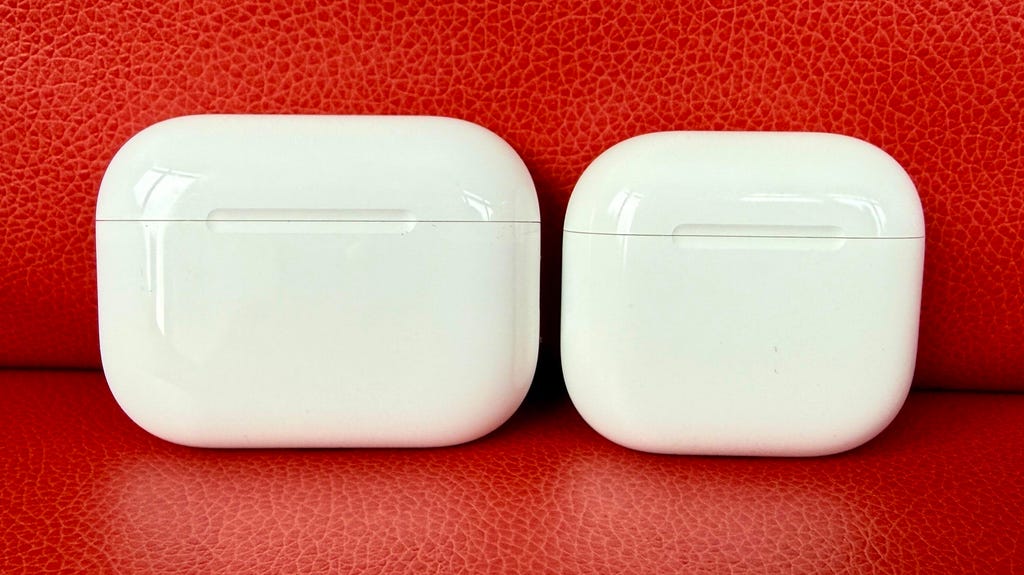
David Carnoy/CNET
步骤1:将AirPods放入充电盒,并合上盖子。
步骤2:等待30秒后,打开充电盒盖子,使其与iPhone或iPad建立连接。在任意一台设备上,依次进入设置 > 蓝牙,然后点击AirPods旁边的蓝色i图标。(若在设置 > 蓝牙中未看到你的AirPods,可直接进入下一步。)
步骤3:点击忘记此设备,随后再次点击以确认操作。
步骤4:此时,你的AirPods已被“遗忘”。接着,打开充电盒盖子,按住充电盒背面的按钮约15秒,直至状态指示灯先闪烁琥珀色,随后变为白色。
若你使用的是安卓手机,前两步操作相同,之后按以下步骤进行:
步骤3:进入设置,然后进入已连接的设备,点击AirPods或AirPods Pro旁边的齿轮图标。
步骤4:点击忘记,再点击忘记设备进行确认。
完成AirPods重置后,耳机将不再自动识别与你的iCloud账户关联的设备。当在iOS设备附近打开AirPods充电盒时,会启动设置流程,就如同初次使用它一样。
倘若你在蓝牙配对方面需要更多帮助,可参考以下内容:如何将AirPods与Windows设备配对,以及如何让AirPods与任何安卓手机搭配使用。此外,还有关于如何轻松清洁脏污AirPods的小窍门、让AirPods稳固留在耳朵里的方法、一些AirPods Pro的使用技巧、若丢失一只AirPods该如何处理,以及你的朋友和家人怎样协助你找回丢失的AirPods。