

 搜索
搜索

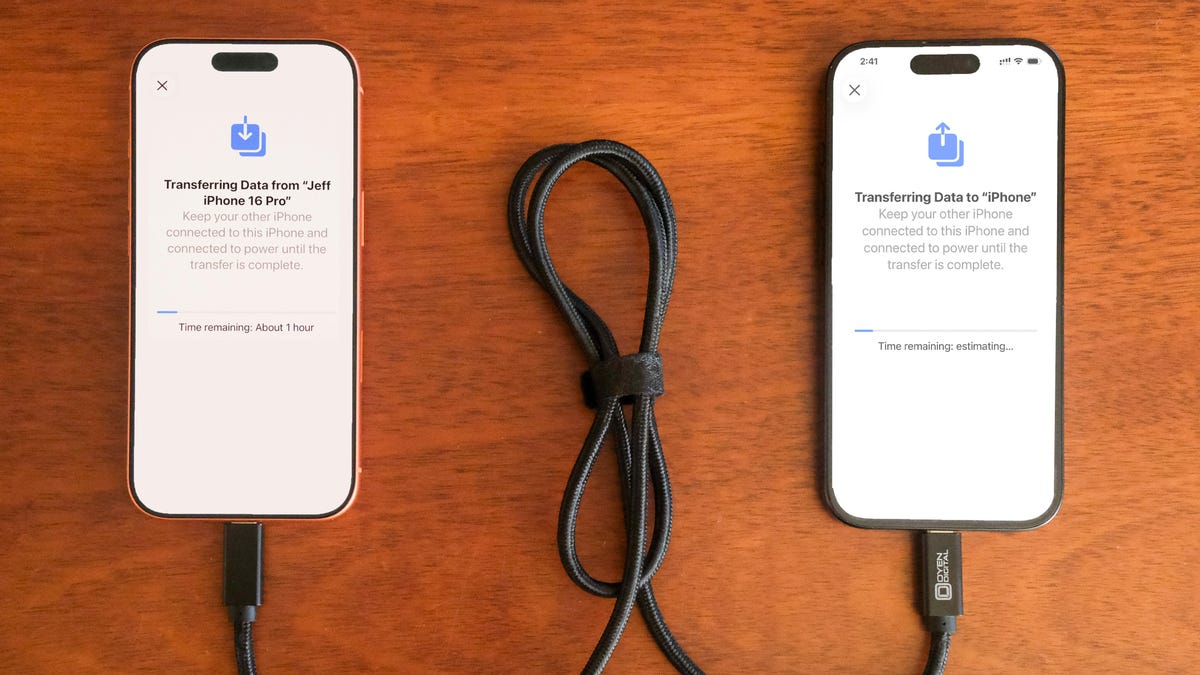
将手机升级到新款iPhone 17、iPhone 17 Pro或iPhone Air,无疑是一件令人兴奋的事。新手机不仅速度飞快,还拥有众多可调整和个性化的功能。然而,最令人头疼的莫过于将数据从旧设备迁移到新设备。不过,苹果提供了四种轻松无忧的方法,让你能迅速上手新机(即使你是从安卓手机切换过来也不例外)。
更多详情,请探索iOS 26的隐藏功能,并一睹iPhone Air的极致轻薄。
别错过我们任何一篇公正的技术报道和基于实验室的评测。将CNET设为Google首选来源。
1. 便捷之选:从iCloud恢复
在设置新手机的过程中,系统会询问你是否要使用“快速开始”功能,直接从旧iPhone传输应用和信息到新iPhone。这一功能首次亮相于iOS 12.4,因此,如果你已经多年未升级手机,这可能是你首次见到这个选项。
设置新iPhone最简单、最快捷的方式,莫过于从最近的iCloud备份中恢复。在初始设置过程中,点击从iCloud备份恢复,使用你的Apple账户(在iOS 18之前称为Apple ID)登录,然后选择你旧iPhone的最新备份。
如果备份时间超过一两天,不妨额外花几分钟创建一个新备份。为此,在旧手机上打开设置应用,在屏幕顶部的搜索字段中输入iCloud备份,然后点击匹配的结果。点击立即备份以更新云备份。
完成后,返回新iPhone并选择你刚刚创建的备份作为恢复来源。
随后,你的手机将恢复设置和偏好,大约15分钟后你就可以开始使用它了。它会在后台继续下载你已安装的应用。
恢复所有内容后,你需要重新登录添加到手机上的任何账户,并检查应用,确保你仍然处于登录状态。
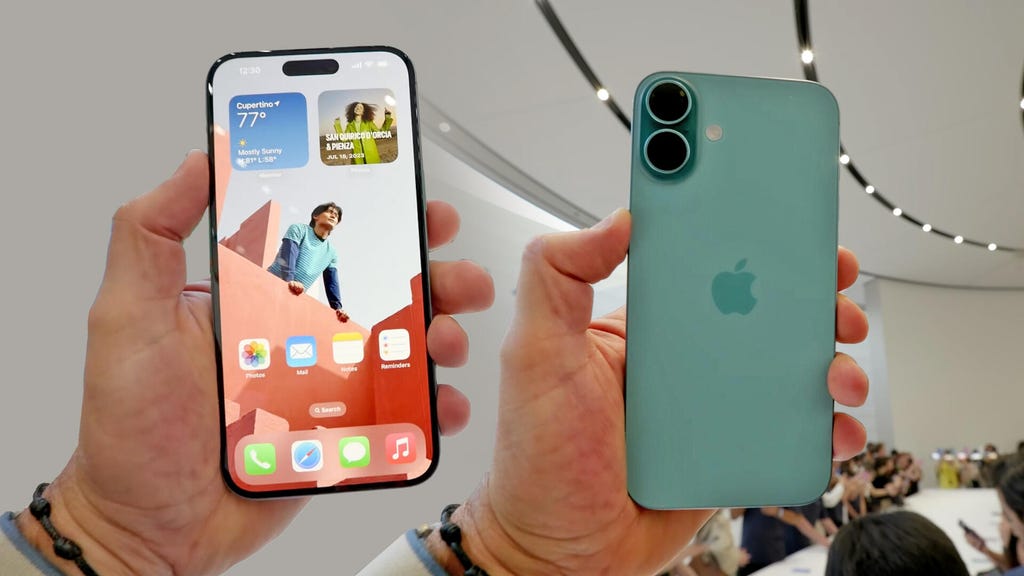
设置新iPhone时,你有多种选择。James Martin/CNET
2. 速度之选:苹果直接传输
如果你没有最近的iCloud备份,或者你的互联网连接速度较慢,你可以通过无线或有线方式将所有内容从iPhone传输到iPhone。当“快速开始”过程要求选择来源时,选择直接传输选项。
使用支持快速数据传输的数据线,此过程可能迅速完成,是我升级到新iPhone的首选方式。通过数据线连接两部手机;请注意,如果你的当前手机是带有Lightning接口的iPhone 14或更早机型,可能需要适配器。苹果提供了更多关于如何进行有线传输的详细信息。
如果你选择无线方式,请确保两部手机都插电充电,以免电量耗尽,并且它们都连接到你的Wi-Fi网络(这是新手机设置过程的一部分)。同时,请确保你有足够的时间完成此过程——可能需要一个多小时。
你手机上的信息越多,例如相册中的照片,传输所需的时间就越长。传输开始时,手机会显示预计时间。每次使用此工具时,这个预计时间在几分钟内都是相当准确的。如果你不使用苹果的iCloud服务来备份手机,花点时间进行传输是值得的。
3. 全面之选:使用Mac或PC
一种更长但更安全的方法是使用Mac或PC从加密备份中恢复。此过程不仅会传输你的所有应用、设置和偏好,还意味着你无需登录手机上的无数应用。
在使用此方法之前,你需要为当前的iPhone创建加密备份。我知道这可能听起来有些复杂,但这只是意味着你需要勾选一个额外的框并输入一个密码。
在Mac上,你将使用Finder来备份旧iPhone——并确保采取步骤创建存档备份。勾选加密备份框,并在提示时输入一个你能记住的密码。然后让你的Mac开始工作,创建备份文件。完成后它会通知你。
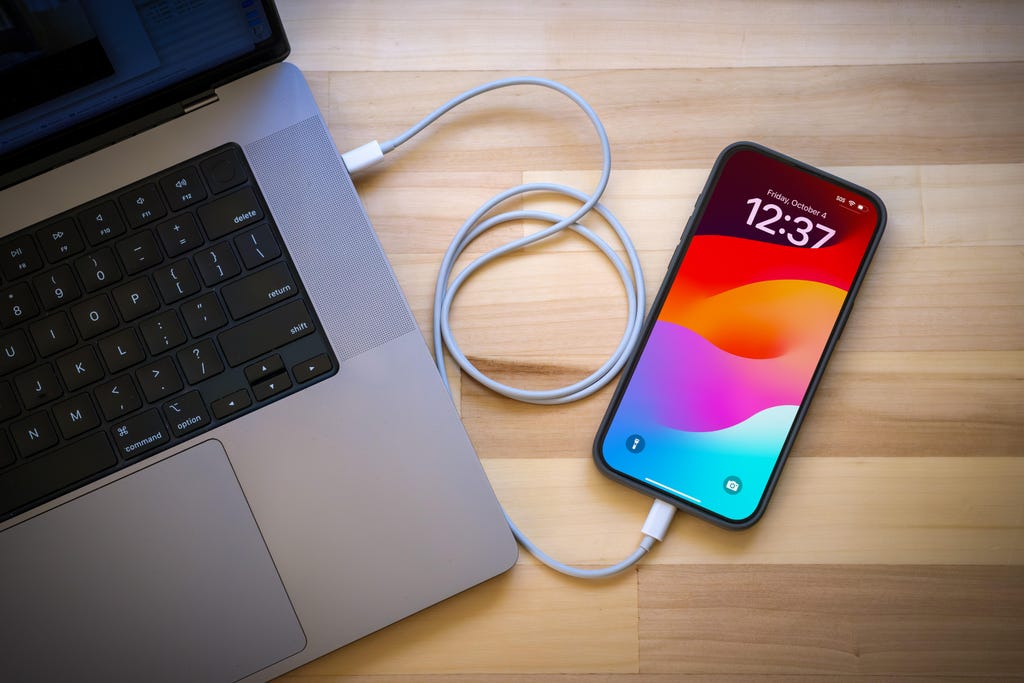
使用电脑从旧iPhone备份中恢复数据。Jeff Carlson/CNET
在PC上,你需要使用iTunes(它并未完全消失)或Apple设备应用来创建备份,具体说明请参见此处。同样,你需要确保勾选了加密备份框并输入了密码。
要恢复新手机,请打开Finder或iTunes,并将手机连接到电脑。出现提示时点击信任,然后按照提示操作,选择你刚刚创建的备份作为要用于恢复手机的备份。在开始此过程之前,你需要输入备份密码,因此请确保不要忘记它。
完成后,你的新手机将是旧手机的精确副本,你无需花费任何时间登录应用或随机账户。
4. 安卓用户之选:Move to iOS
苹果在Google Play商店中列出的安卓应用并不多,但Move to iOS是其中之一。这款免费应用会将你的安卓手机连接到新iPhone,并允许你将最重要的信息从一部手机传输到另一部手机。
以下是完整的分步过程,以及一些注意事项,例如它不会传输任何本地存储的音乐或PDF文件。
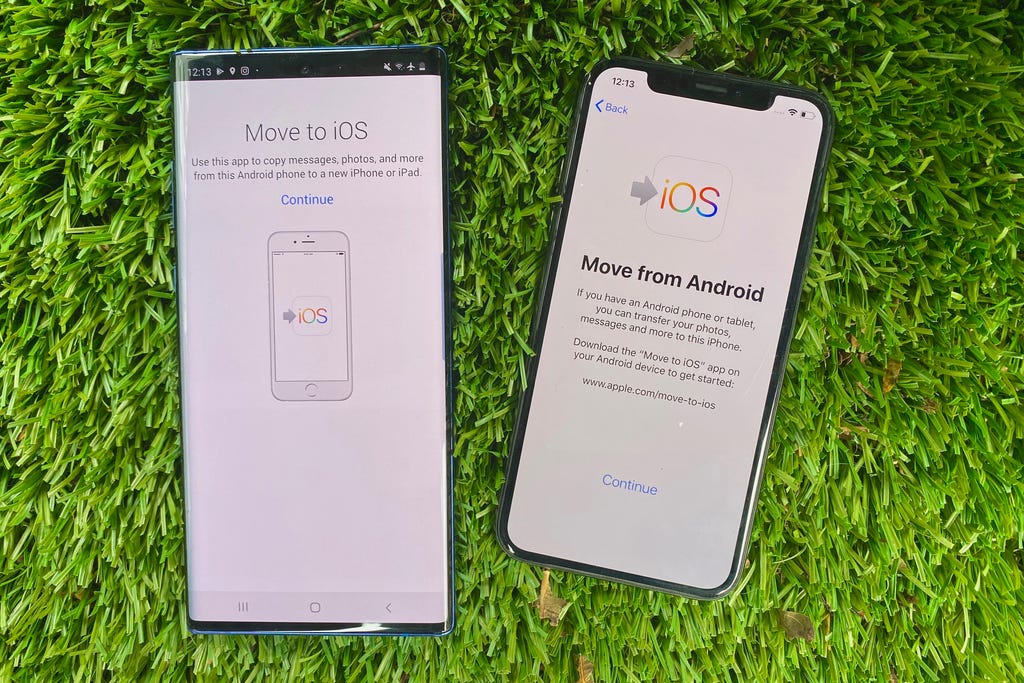
苹果推出了一款名为Move to iOS的安卓应用,可以轻松地将消息、照片、视频等从安卓手机迁移到iPhone上。Patrick Holland/CNET
苹果表示,它已重新设计了Move to iOS应用,使从安卓手机迁移到新iPhone的过程更快、更轻松。该公司接着表示,它已通过最高达5GHz的传输速度加快了Wi-Fi迁移过程,并且你可以使用iPhone上的Wi-Fi连接到安卓手机。苹果还说,你还可以使用USB-C或USB-C转Lightning数据线将安卓手机连接到新iPhone,以更快地迁移所有内容。
无论你选择哪种过程来设置新手机,在探索它的功能时,你都将充满兴奋和乐趣。