

 搜索
搜索

随着时间推移,电脑性能的逐渐下降往往不易察觉,直至某日,你突然发现打开任何程序都变得异常艰难。当你试图从繁忙的工作中抽身放松,或是高效完成某项任务时,这种卡顿尤为恼人。它让最基础的操作耗时远超平常,而你甚至不记得,曾几何时,你的PC也这般迟缓。
其实,PC运行变慢并非无迹可寻。问题总有其根源,找到原因是解决问题的第一步。PC运行缓慢,常见原因多样。比如,后台应用过多,或是硬盘空间告急。又或者,电脑长时间未重启,急需一次重启来焕发新生。我们甚至见过,一些看似不可思议的操作,竟也修复了卡顿的PC,相信我,这并非天方夜谭。
但这些问题,远非世界末日,它们都有解决之道。通过一些调整与智能维护,你的PC速度几乎可以恢复到刚设置时的水平。若你愿意做出一些改变,甚至可能让它跑得更快。
若你已尽力,却仍需一台新电脑,那么,以下是2026年最佳台式电脑与2026年最佳笔记本电脑的推荐。
任务管理器:洞察PC健康的“魔法水晶球”
将任务管理器视为洞察你PC健康状况的窗口。它能告诉你,哪些程序正在占用处理器资源,哪个应用消耗了多少内存,甚至某个程序使用了多少网络数据。
在Windows系统中,打开任务管理器的简便方法是,同时按下Ctrl + Shift + Esc键。或者,你也可以点击任务栏上的搜索图标,然后输入“任务管理器”进行搜索。
任务管理器的默认视图仅展示基本信息,如正在运行的应用——若你已知要关闭哪个应用,这颇为有用。但若要查看真正关键的信息,请点击左侧窗格中的详细信息。
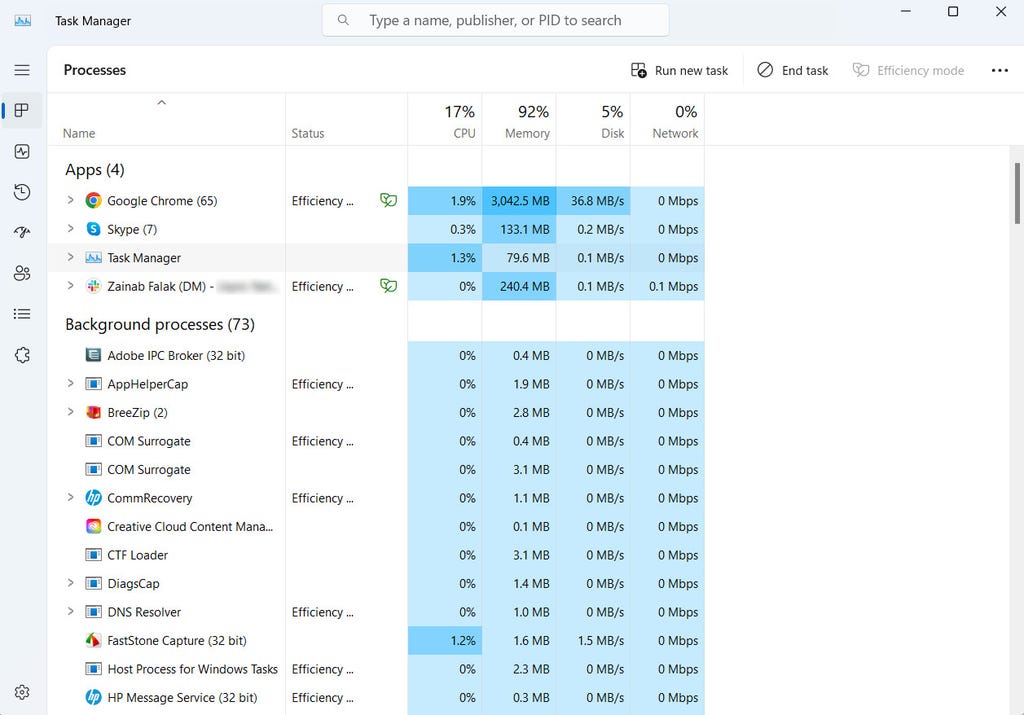
打开任务管理器,查看正在运行的应用。Zainab Falak/CNET供图
默认情况下,此列表分为应用与后台进程。它会不断刷新,各列数据也随之更新。我建议,让任务管理器运行几分钟,并仔细观察。注意那些突然跃至列表顶部,又迅速消失的应用。寻找那些始终位居前列,且内存或CPU使用率高的进程。不确定某个进程是什么?在谷歌上搜索其名称,以获取更多信息。
若你认为某个应用或进程可能导致性能下降,点击该列表项,然后点击结束任务。
PC运行变慢的另外四大常见原因
应用与服务繁多,难以一一列举可能拖慢PC速度的因素,但这并不意味着难以找到罪魁祸首。以下是我们所有人在使用PC时都可能遇到的一些主要问题。
杀毒软件扫描
打开任务管理器,观察系统运行缓慢时,你可能会发现杀毒软件常位居列表前列。杀毒软件在主动扫描计算机中的恶意软件和病毒时,可能会拖慢系统速度。
不要让杀毒软件在它认为合适的时候进行扫描,而是安排它在你不太可能使用PC的时候运行,例如在晚上或午餐时间。更改扫描时间表取决于你使用的程序,但通常,你可以打开该应用,并转到设置窗格来自定义时间表。
若你也使用Windows Defender,可通过打开Windows安全应用,并导航到病毒和威胁防护 > Microsoft Defender杀毒软件选项来禁用定期扫描。关闭定期扫描的开关,看看是否有任何改善。
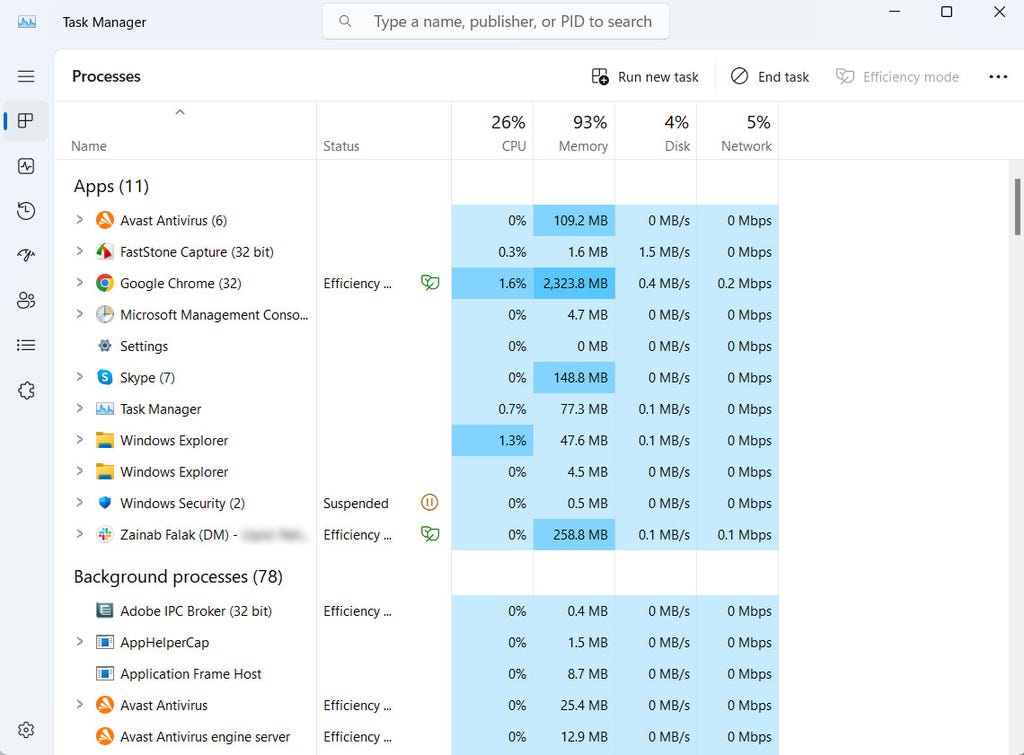
禁用Windows Defender的定期扫描。Zainab Falak/CNET供图
登录时运行的应用过多
若登录Windows账户后,PC响应缓慢,那么你可能在启动时运行了太多应用。你可以通过打开任务管理器,并点击启动应用选项(左侧窗格中的小仪表图标)来编辑登录时自动运行的应用和服务列表。
浏览列表,并删除你不需要在PC启动时立即加载和准备好的任何内容,方法是点击应用名称,然后点击禁用。
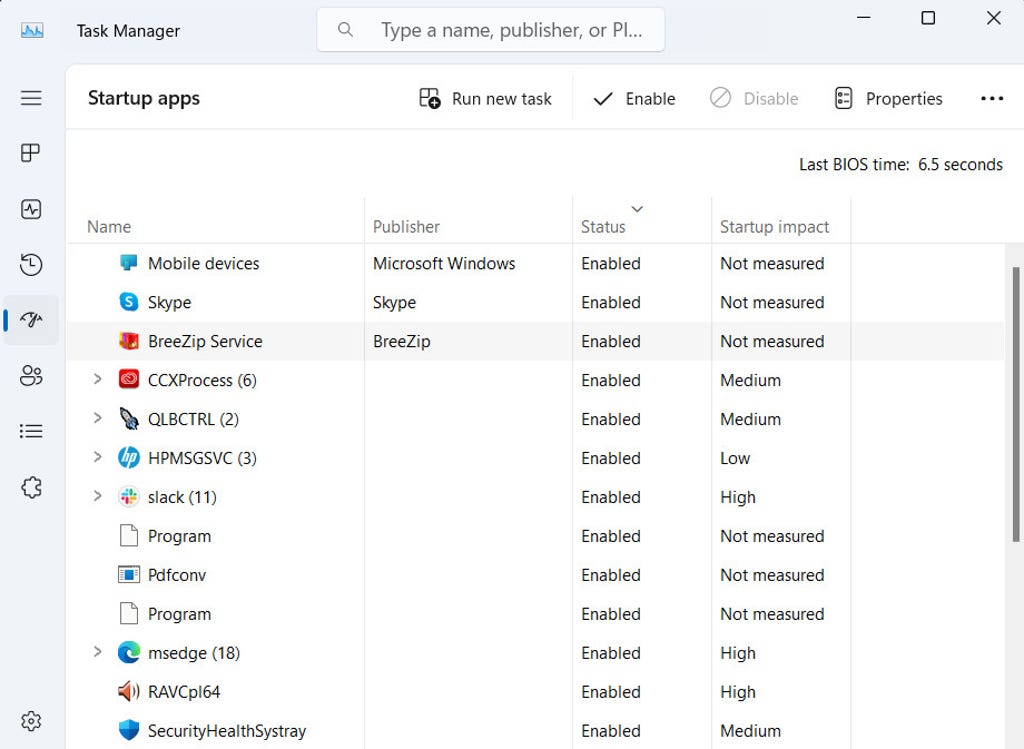
选择启动应用,并删除不需要加载的任何内容。Zainab Falak/CNET供图
某些网络浏览器是资源大户
你的网络浏览器可能是罪魁祸首,尤其是当你已记不清打开了多少窗口和标签页时。每个浏览器窗口和标签页都会占用内存和处理能力,随着时间的推移,这将开始拖慢你的PC速度。
你可以在任务管理器中,通过点击浏览器名称旁边的箭头来查看可能导致问题的扩展和标签页的详细信息。或者,若你使用Chrome,它有自己的内置任务管理器。在使用Chrome时,按下Shift+Esc启动它,或者点击菜单按钮 > 更多工具 > 任务管理器。
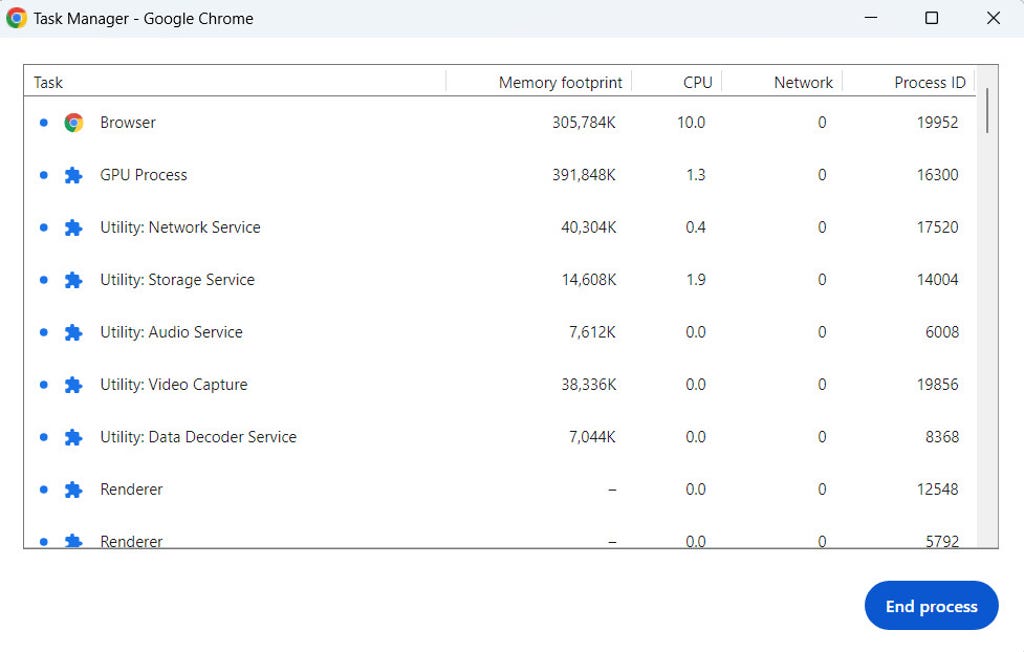
打开任务管理器,查看可能导致你速度变慢的内容。Zainab Falak/CNET供图
若你发现浏览器经常导致你的PC运行缓慢,请尝试使用不同的浏览器,或者注意在特定时间打开的标签页或窗口数量。
你的操作系统或驱动程序可能已过时
驱动程序是硬件与软件之间的桥梁。当它们过时时,组件之间可能难以顺畅通信,导致性能下降、崩溃,甚至出现随机错误。同样,过时的操作系统缺乏新功能和性能改进,当较新的软件对你的旧系统提出更高要求时,这可能会成为一个问题。
要安装最新的驱动程序和操作系统更新,请转到Windows设置应用,并点击Windows更新。使用检查更新按钮扫描任何新更新,并花时间逐个安装可用的更新。
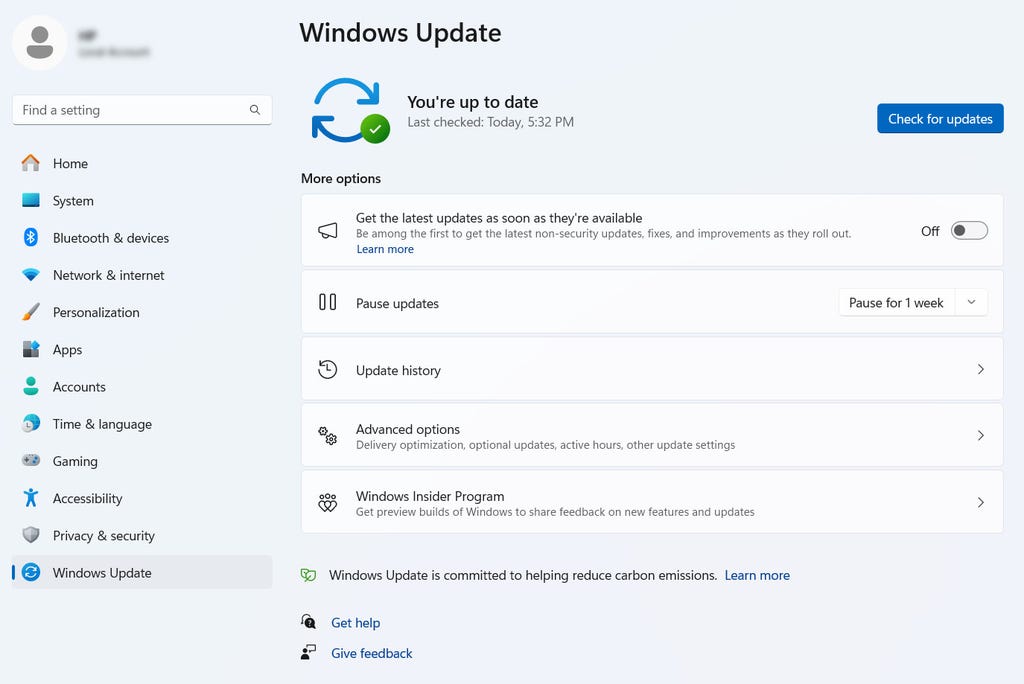
确保你的Windows系统是最新的。Zainab Falak/CNET供图
久经考验的解决方案
有多种方法可用于对你的PC进行故障排除和加速。以下是一些应该至少能暂时提升你缓慢计算机速度的步骤:
- 完成后关闭正在运行的应用。确保它们没有在通知栏(音量和Wi-Fi指示器旁边)中继续运行。当你关闭某些应用(例如Slack)时,它们可能会继续在后台运行。通常,你可以通过右键点击应用图标,并选择退出或关闭来完全关闭这些应用。若你不再使用某个应用,请考虑通过控制面板卸载它,以彻底摆脱它。
- 暂停OneDrive同步。这是连微软都承认会减慢计算机速度的操作。点击通知栏中的OneDrive图标,选择更多,然后选择暂停同步来暂停OneDrive。
- 检查可用存储空间和硬盘健康状况。若你的硬盘或SSD空间不足或老化,它可能会发生故障。我使用CrystalDisk Info(标准版)来获取有关我的驱动器的基本信息。这是一款免费应用,可以快速扫描你的驱动器,并告诉你它们当前的健康状况。若你对测试硬盘感到不放心,请将你的计算机交给技术人员,他们可以正确诊断问题,并在需要时升级你的存储。
- 定期关闭你的计算机。不要只是重启它;完全关闭它,并离开几分钟。这给了你的计算机一个清空内存,并在下次打开时重新开始的机会。
若以上建议都未能将你的计算机加速到你满意的水平,你可以尝试减少动画、更改主题和切换其他Windows特定设置。若你试图获得远程帮助,请确保你知道在Windows 11上截取屏幕截图的最佳方法。若你更多是使用苹果产品,那么你很幸运:我们也有加速缓慢Mac的建议。
PC运行变慢常见问题解析
恶意软件或病毒是否会导致我的PC运行变慢?
若你的PC缺乏防护措施,恶意软件和病毒就有可能趁虚而入,进而导致PC运行变慢。如果PC的运行速度突然发生明显变化,那么你最好留意一下PC的状况,并进行病毒扫描,删除扫描过程中发现的任何威胁(如间谍软件、病毒及其他恶意软件)。
我的PC是否因过热而导致运行变慢?
如果你的计算机发出呼呼声或咕噜咕噜的声响,且摸起来温度很高,那么它很可能出现了过热现象。当PC过热时,其内部组件(如CPU和GPU)会受到严重影响,可能导致系统崩溃以及运行速度大幅下降。PC这样做是为了尝试给自身降温,但你的整体使用性能会因此受到负面影响。
清理PC中的灰尘能否提升其运行速度?
少量的灰尘并不会影响你的PC运行速度。然而,随着PC使用时间的增长,积累的灰尘越多,其组件就越有可能因过热而出现故障,进而影响PC的整体性能。
为什么我的PC突然变得这么慢?
你的PC运行变慢可能有多种原因。如果计算机没有安装软件防护措施,它可能感染了恶意软件或病毒。或者,你可能在后台运行了过多的应用程序,又或者你的PC硬盘剩余空间几乎已满。