

 搜索
搜索

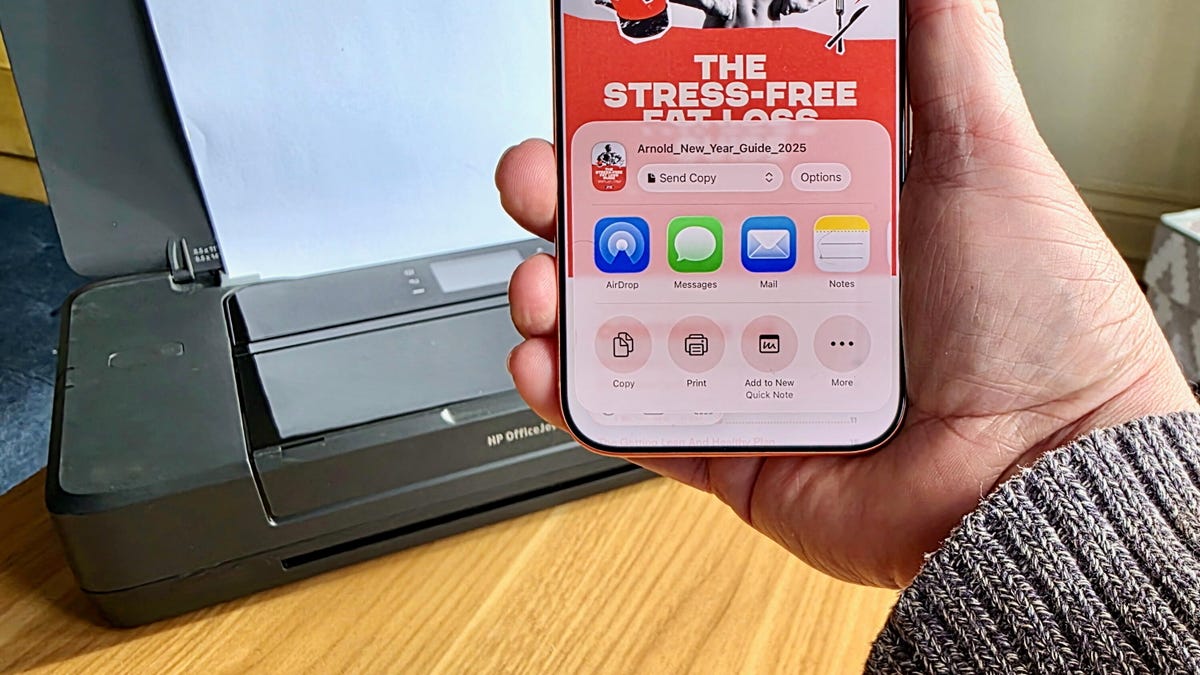
尽管我们身处一个数字世界,可以用iPhone查看甚至签署重要文件,但有时,使用打印机仍然是我们的最佳选择。无论是打印运输标签、行李标签,还是重要文件的纸质副本,有时都需要将内容打印到纸上。
幸运的是,只要你能访问无线或AirPrint兼容的打印机,从iPhone打印PDF就非常简单。目前,大多数主流打印机型号都已支持AirPrint。但如果你想确认你的打印机是否兼容,可以在苹果的支持页面上查找相关信息。即使你有一台不支持AirPrint的旧打印机,你也可能仍然能够像使用电脑一样,用iPhone进行打印。
接下来,我们将指导你如何从网页或电子邮件中打印内容。如果你只是想将文档保存为PDF,以便稍后共享或打印,我们也会为你提供详细的操作步骤。
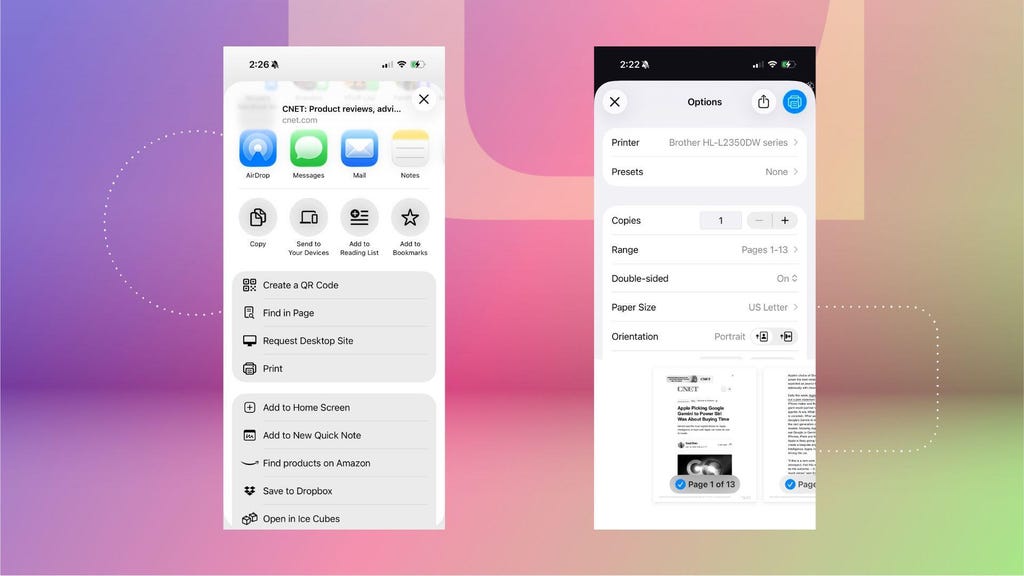
在网页浏览器或文件应用中,你可以打开共享菜单以访问打印选项。选择后,你可以选择网络上已设置且支持AirPrint的打印机。Nicole Lee/CNET
从网页或文件应用中打印
打印在文件应用中查看的文档或从网页打印内容时,步骤基本相同。首先,打开你想要打印的PDF或网页。在Safari浏览器上,点击URL栏右侧的三圆点图标,然后点击共享。在Google Chrome浏览器上,你会点击URL栏右侧的共享图标(一个带有向上箭头的方形图标)。在文件应用中,打开文档后,点击共享图标。此时,共享菜单将弹出。向下滚动,你会看到打印选项。
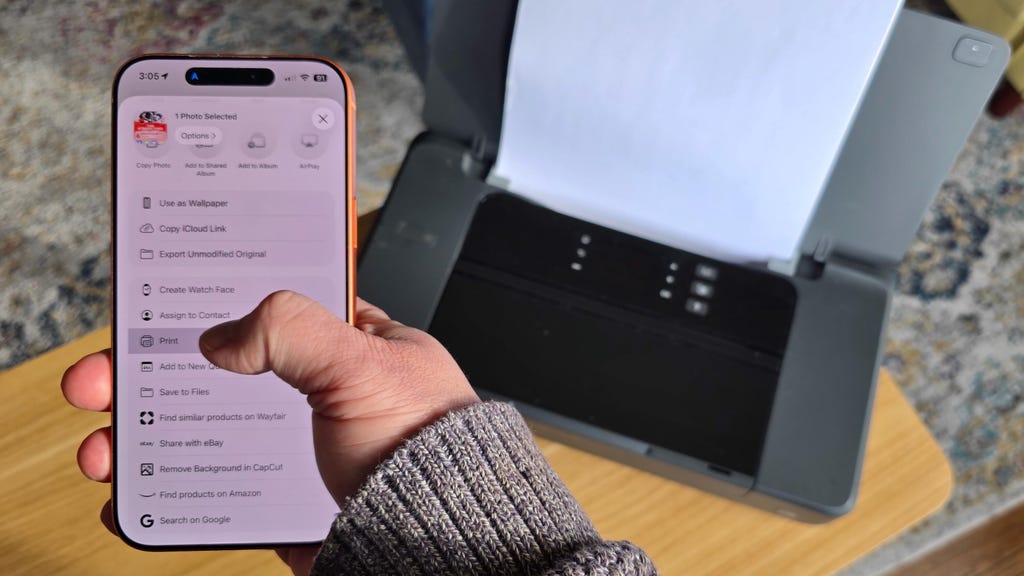
共享菜单中包含一个打印按钮,它允许你将文档直接发送到打印机。Patrick Holland/CNET
选择打印以打开打印机选项菜单。然后,你应该能够选择你的打印机,设置打印参数,最后点击右上角的打印机图标来打印页面。
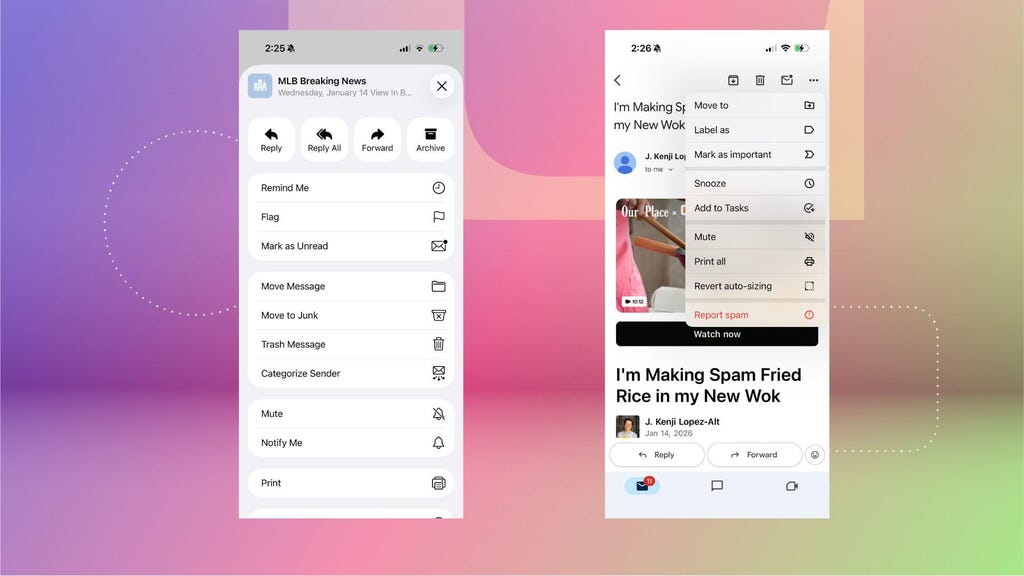
对于Apple Mail(左)和iOS上的Gmail,打印选项的位置略有不同。Nicole Lee/CNET
从电子邮件中打印
打开你想要打印的电子邮件。如果你使用的是Apple Mail,你会选择回复按钮(弯曲的箭头图标),然后向下滚动选择打印。如果你使用的是Gmail,你会点击右上角的三圆点图标,然后选择全部打印选项。
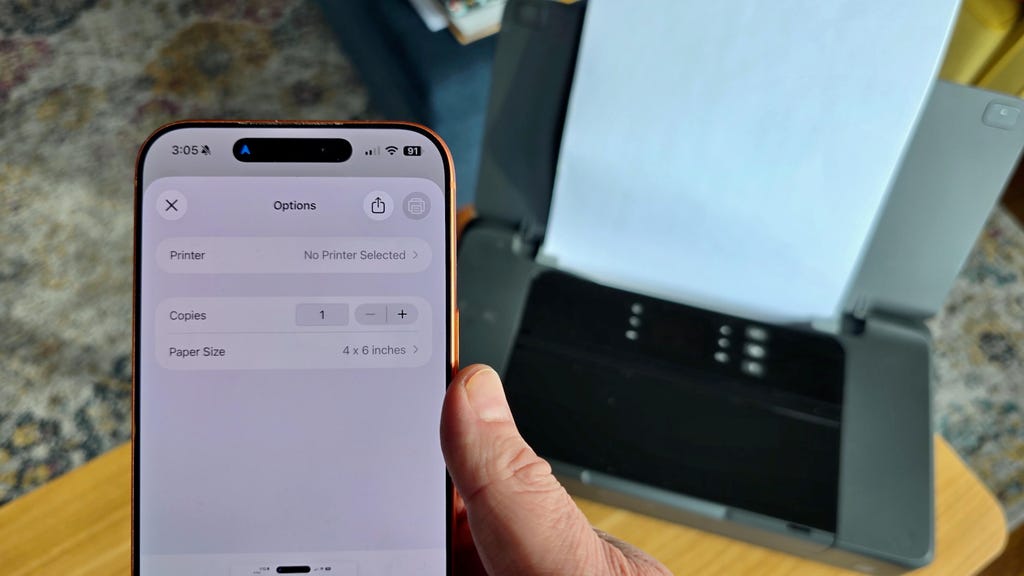
支持AirPrint的打印机应该会出现在此屏幕上。如果你的打印机不支持AirPrint,打印机制造商提供的iOS应用可能会帮助你连接它。Patrick Holland/CNET
将网页或电子邮件保存为PDF
无论是网页还是电子邮件,你都可以选择将文档保存为PDF而不是直接打印。当你在打印机选项页面上时,不要点击打印机图标,而是选择旁边的共享图标。之后,只需选择保存到文件即可将网页或电子邮件保存为PDF。如果你想检索已保存的PDF,只需打开文件应用,你应该就能在那里看到它。
如果你的打印机不支持AirPrint,你可能仍然能够从iPhone打印PDF。惠普、佳能等打印机公司提供了自己的iOS应用,可以帮助你将文档发送到不支持AirPrint的打印机。虽然上述许多步骤类似,但在出现分歧时,你需要遵循制造商提供的说明。例如,对于使用惠普应用设置的打印机,你会点击共享图标,然后点击使用惠普应用打印,以便将文档发送到打印机。