

 搜索
搜索

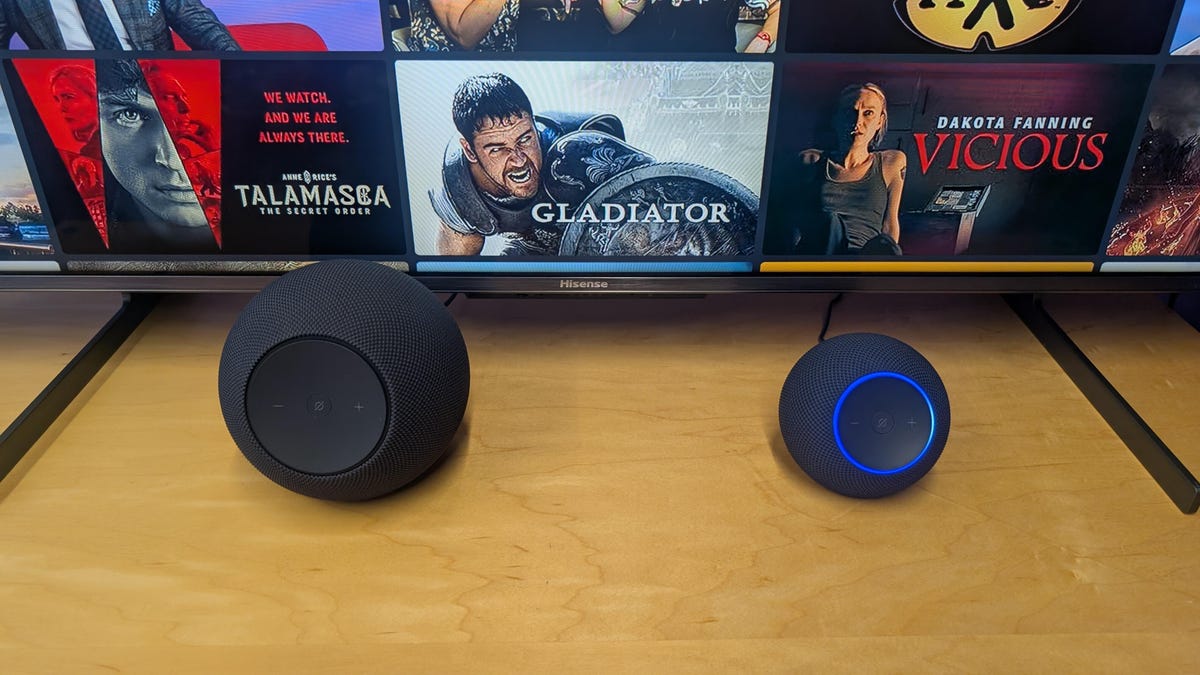
我十分喜爱Echo扬声器和智能显示屏,在家中我常常借助它们来管理事务、享受娱乐。但这并不意味着我认可它们的所有设置,特别是首次开启Echo时默认启用的某些Alexa语音助手功能。如今,随着更先进的Alexa Plus AI推出新功能,这一点显得尤为关键。
为避免常见困扰,保障个人隐私,我建议你在完成设置后,进入Alexa应用做些调整。接下来,看看这些功能以及如何关闭它们,以获得更流畅、干扰更少的体验。
关闭Alexa的预感与试用功能
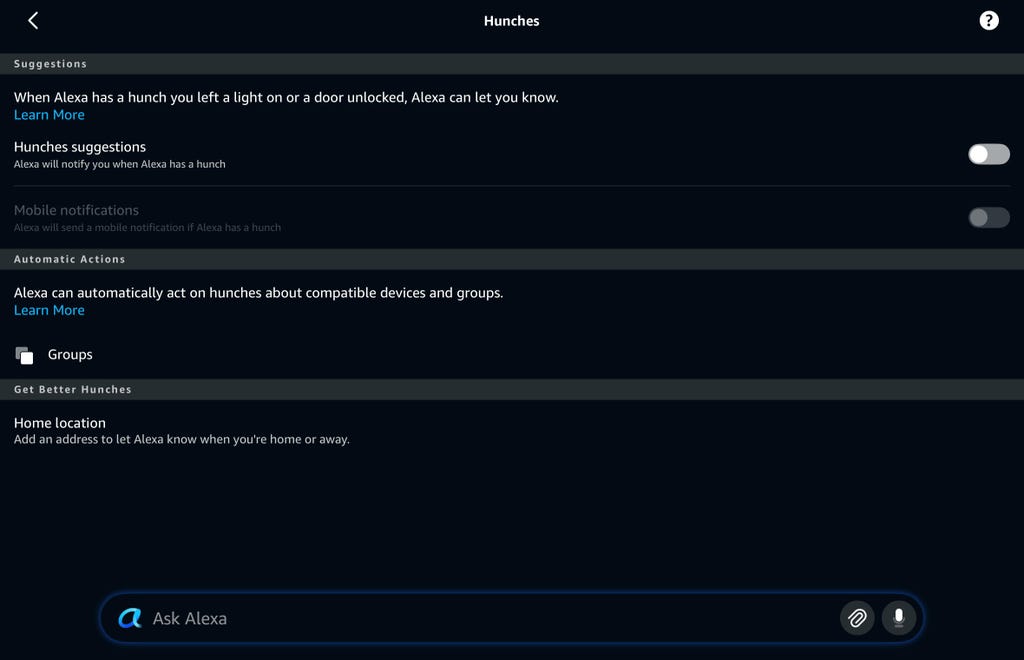
预感及其他直言不讳的Alexa功能,可快速禁用。Tyler Lacoma/CNET
通常情况下,亚马逊的Alexa话并不多,但某些设置会让它在对话结束后,或者在没有唤醒词的情况下主动发声。首先是“预感”功能,它会给出关于如何使用连接设备的建议。有时这些建议颇为实用,比如主动在晚上锁门,或者建议使用计时器的新方法,但有时也会让人觉得厌烦和受干扰。幸运的是,你可以将其关闭。
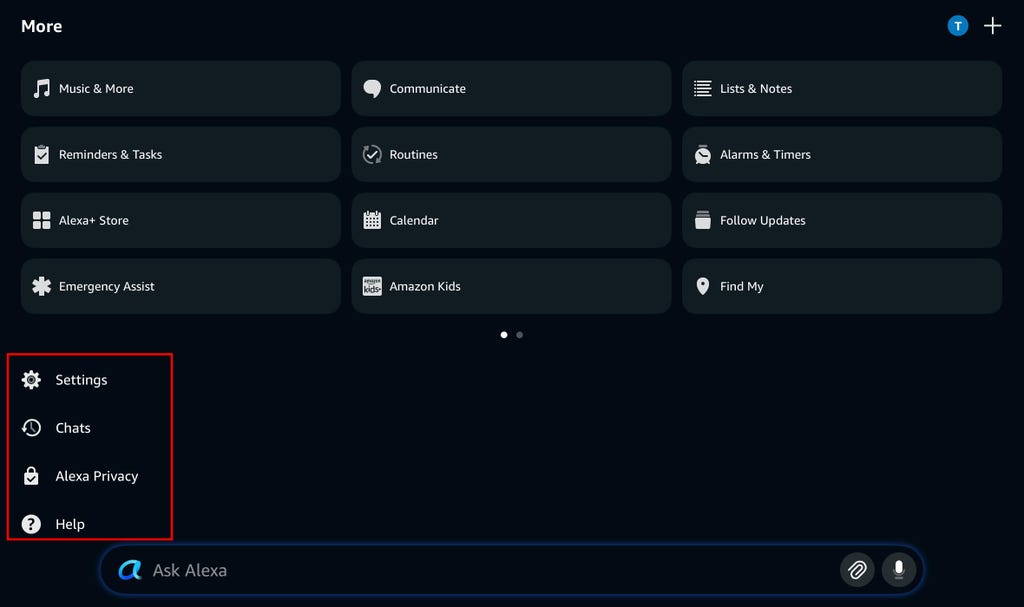
进入“更多”菜单,利用这些设置,即可访问我提及的功能。Tyler Lacoma/CNET
在Alexa应用中,点击底部的汉堡包图标更多/菜单,打开更大的菜单。接着前往设置>预感>右上角的预感设置齿轮图标>通知。在这里,你能找到完全禁用预感的选项。
Alexa还会提示其他机会,尤其是“试用功能”,这同样让人厌烦,不过处理起来也十分简单。返回设置>试用功能,在此将其禁用即可。
你可以尝试通过语音命令禁用这些设置,例如说“Alexa,禁用预感”。但我发现这种方法效果不稳定,即便Alexa同意操作,所以如果你仍听到建议,不妨尝试手动操作。
阻止亚马逊保存语音记录
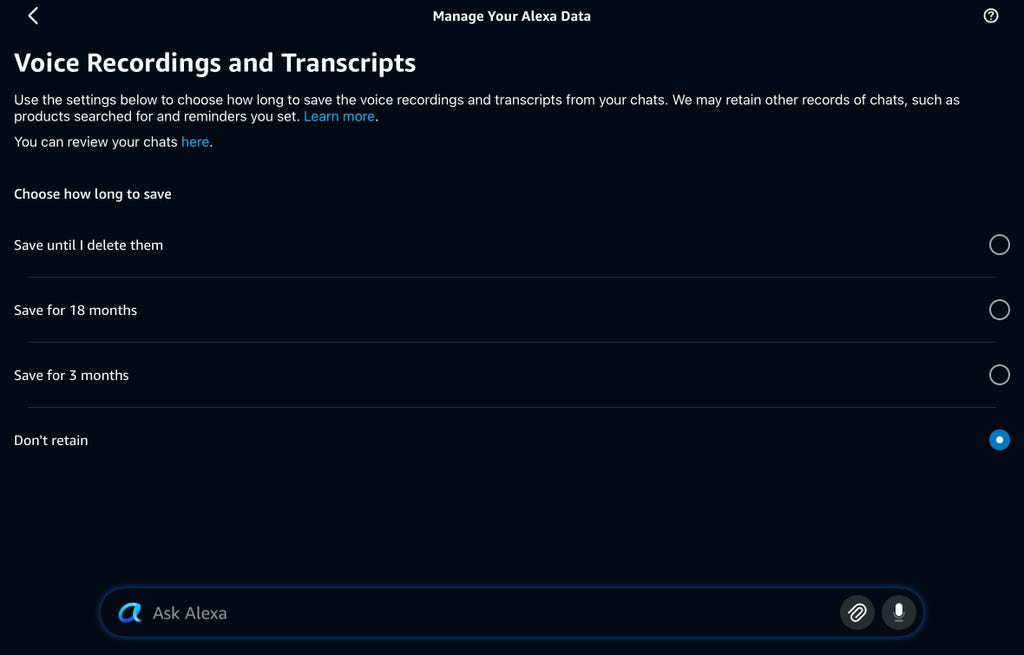
Alexa的语音记录隐私功能如今更为受限,但仍有一些选项可供启用。Tyler Lacoma/CNET
默认情况下,亚马逊会将你纳入其使用语音记录进行研究的计划。如果你对此感到不适,可以控制数据收集的某些方面,比如亚马逊保存记录的时长。
在Alexa应用中,前往更多>Alexa隐私>管理您的Alexa数据>语音记录和文字记录。在这里,你能找到不保留选项,这意味着语音记录在处理后会立即被丢弃。
这部分内容也值得你深入探索相关选项,例如基于兴趣的广告,如果你不想让广告定向投放,而是希望自己列出兴趣的话。
这些选项近期有了很大变化,这也是为什么你可能会看到早期关于如何完全停止向亚马逊发送语音数据的建议。如今这已无法实现:2025年初宣布Alexa Plus时,亚马逊对Echo设备进行了更改,要求它们通过云端发送语音数据以进行分析,可能是为了帮助训练新的Alexa AI。这并不意味着会有人类收听你的记录,因为这通常是通过算法完成的,但这一点值得你了解。
控制技能的隐私和访问设置
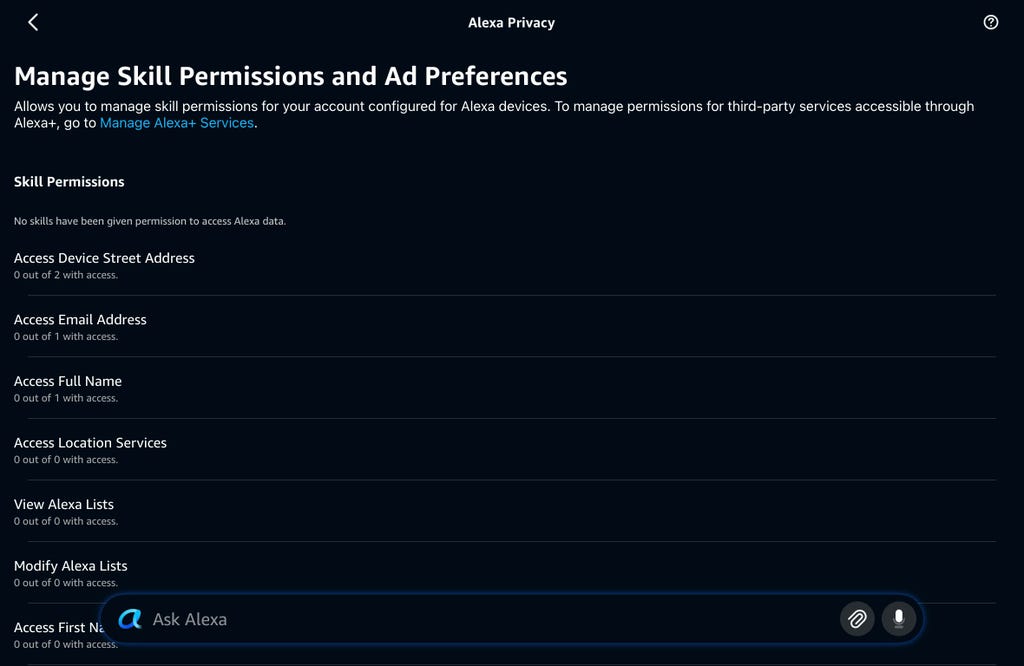
你可以调整Alexa技能可访问的信息。Tyler Lacoma/CNET
在浏览Alexa隐私页面时,不妨花些时间查看“管理技能权限”菜单。它会显示哪些技能(亚马逊对应用和功能的称呼)可以访问从你的地址、联系信息到你的Amazon Prime支付详情等一切信息。
许多权限默认是关闭的,但值得你偶尔检查一下多年来启用的技能,以及是否有任何技能具有你可能不愿长期保留的一次性访问权限。
要控制这些权限,点击更多>Alexa隐私>管理技能权限和广告偏好。从这里,你可以选择要访问的数据类型,然后逐个开启或关闭每个技能。
如果你使用Alexa Plus,请利用权限屏幕顶部的提示前往管理Alexa+服务。在这里,你可以管理更深入的Alexa Plus技能以及它们的激活方式(如果你选择连接了其中任何一项)。
关闭语音购买
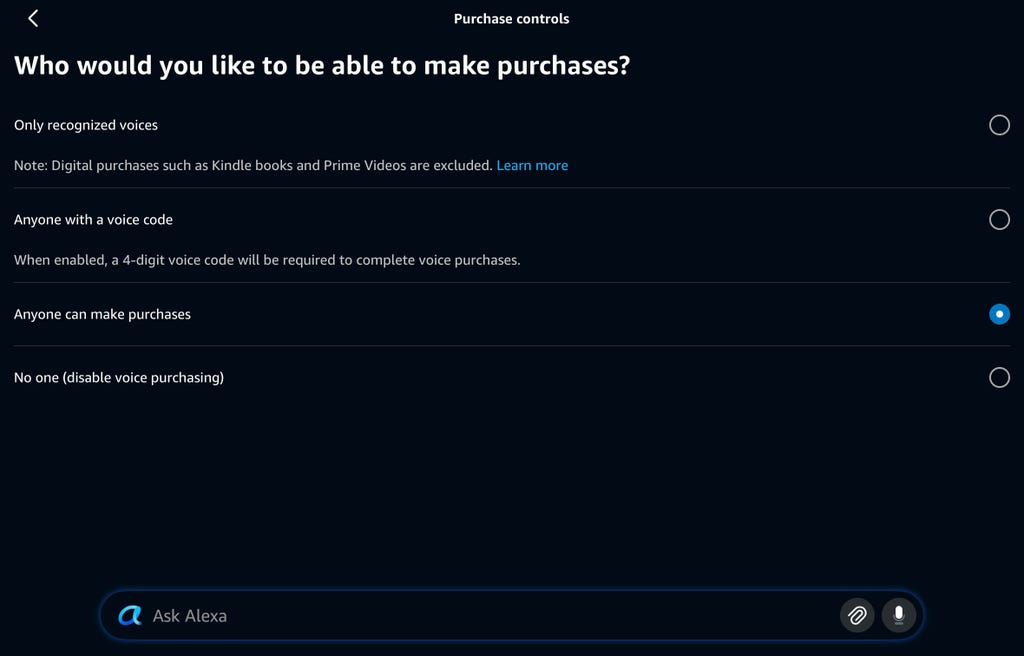
你可以定制语音购买功能,或者完全将其移除。Tyler Lacoma/CNET
语音购买对于不介意通过语音命令将商品添加到亚马逊购物车或购买商品的人来说很有用。但对于其他人而言,这可能会被直接否决,尤其是那些想要控制开支的人,或者有小孩可能会自己下单的人(正如许多父母懊恼地发现的那样)。
要调整此功能,前往更多>设置>账户设置>语音购买。在这里,你可以找到限制语音购买、完全关闭它、为孩子关闭它,或者将其限制在需要确认码等权限之后的选项。
阻止Alexa在你走过时发出提示音
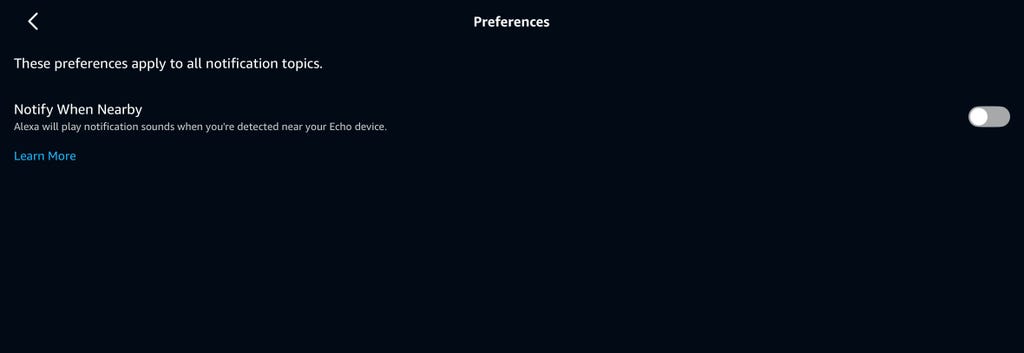
如果Alexa在你靠近时不断发出声音,你可以阻止它。Tyler Lacoma/CNET
在设置Echo设备时,你可能会发现每当有人走过附近时,它都会发出提示音或声音。当Echo位于中心位置时,这会让人十分烦扰。幸运的是,这很容易关闭。只需前往更多>设置>通知>通知偏好>附近时通知。你可以从这里禁用此功能。
关闭Alexa的Drop In和公告功能
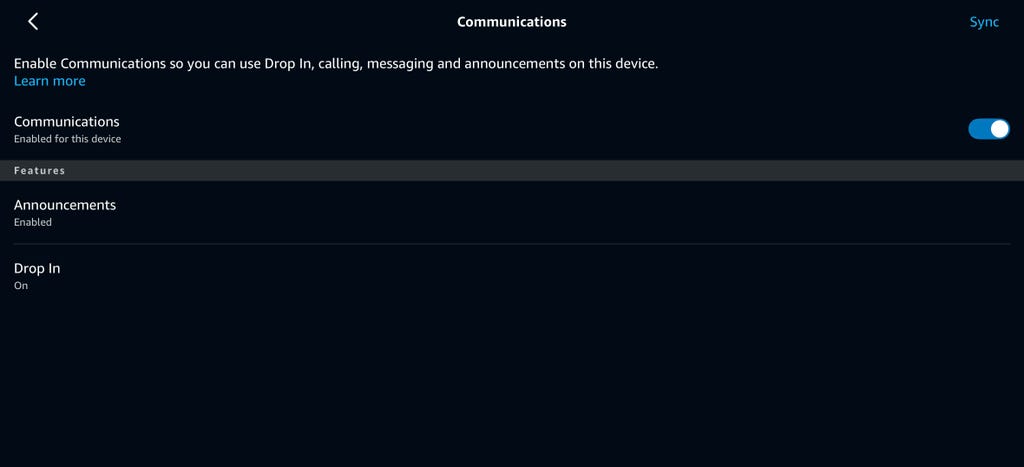
如果Echo设备之间的通信选项让你感到不适,你可以禁用它们。Tyler Lacoma/CNET
Alexa的Drop In功能是朋友或家人在无法亲自见面时保持联系的便捷方式,例如在假期或旅行受限时。与电话不同,Drop In不需要你接听,你朋友的声音会直接通过设备的扬声器播放。
一开始这听起来可能很酷,但很容易忘记,一旦你允许虚拟访客,他们可以随时不打招呼就进来。除非你对朋友或家人在不方便的时刻使用此功能感到满意,否则最好关闭Drop In,直到你真正想使用它为止。为此,在Alexa应用中前往更多>设置>设备设置(或查找特定设备)>Echo>Echo设置(齿轮图标)>通信。
如何禁用占用互联网的Amazon Sidewalk功能
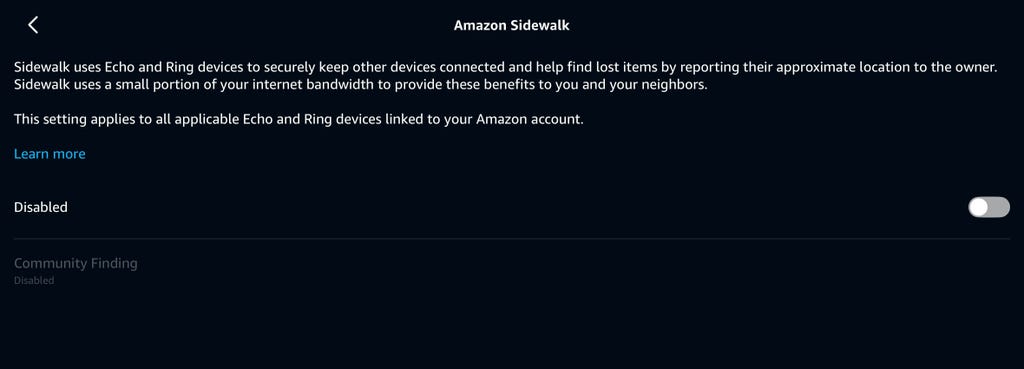
Sidewalk会占用部分网络带宽,您或许希望将其关闭。图片来源:Tyler Lacoma/CNET
自推出以来,Amazon Sidewalk功能便饱受争议。它构建了一个共享网络,能够自动连接兼容的智能家居设备,诸如Echo音箱、Ring摄像头以及部分智能灯具等,进而形成一个网状网络,增强设备覆盖范围,提升您及周边人群的设备连接性能。
这引发了人们对Amazon Sidewalk隐私影响的担忧,从对个人位置或活动被追踪的忧虑,到对其占用互联网带宽的不满。因此,Sidewalk功能常常引发人们“如何关闭它?”的急切询问也就不足为奇了。
若要关闭此功能,您只需进入更多菜单,依次选择设置、账户设置,最后找到并点击Amazon Sidewalk选项。在这里,您会看到一个关闭该功能的开关。
如何让Alexa减少冗余回应
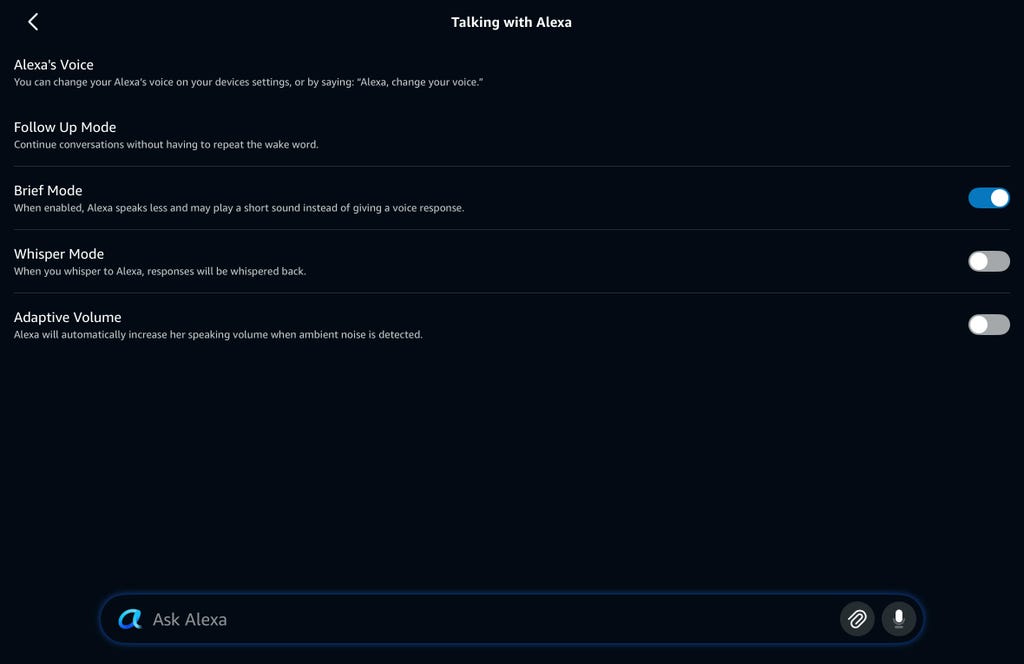
有几种方法可以让Alexa的回应更为简洁、轻柔。图片来源:Tyler Lacoma/CNET
默认情况下,Alexa往往会重复用户的问题和指令,且有时音量较大。许多人觉得这样的回应既刺耳又耗时,但好在我们有办法进行改变。
若要开启简洁模式,请打开Alexa应用,依次点击更多、设置、语音响应。在这里,您会发现几个能够提升使用体验的选项。您可以启用简洁模式,以限制Alexa的大部分口头回应,或者开启轻声模式,让Alexa以轻柔的语调说话。此外,还有自适应音量功能,它能够根据周围的噪音水平自动调整音量。
需要注意的是,启用Alexa Plus功能后,似乎会禁用上述部分选项。Alexa Plus是一个特别健谈的语音助手,并不喜欢长时间保持沉默。
如需更多相关信息,请查阅我们的指南,了解对Google Home设备进行哪些调整能带来最大影响,以及如果您根本不想使用语音助手,还有哪些其他选择。