

 搜索
搜索

如今,通过电脑或手机对重要文件进行电子签名已经变得非常便捷。然而,有时我们收到的却是纸质文件,需要签名、扫描后通过电子邮件发送。当你需要在纸质文件上签名,却又不方便使用扫描仪时,其实最简便的方法就在你手中——利用你的iPhone将图像转换为PDF。
没错,你的iPhone完全可以充当文档扫描仪。虽然它生成的图像可能不如专业扫描仪那样清晰,但即便是在手机处于奇怪角度时尝试捕捉文字,它也能出色地完成任务。自2017年iOS 11发布以来,iPhone就具备了这一隐藏功能。而且,随着苹果手机内置摄像头的不断升级,其扫描文档并生成可发送PDF文件的能力也日益增强。
你无需下载额外的软件或付费购买第三方应用,因为iPhone预装的Apple Notes应用就能满足你的需求。好消息是,扫描文档、保存文档并将其发送到所需位置既快速又简单。如果你的手机已经升级到最新版本的iOS系统,使用这一功能将非常方便。不过,如果你还没有升级到iOS 17之后的版本,操作流程会有所不同,但我们会一步步指导你完成。
下面,我们就来介绍如何使用iPhone扫描文档。
James Martin/CNET
使用iPhone或iPad扫描文档
要使用iPhone或iPad扫描文档,首先将文档放置在光线充足的平坦表面上。
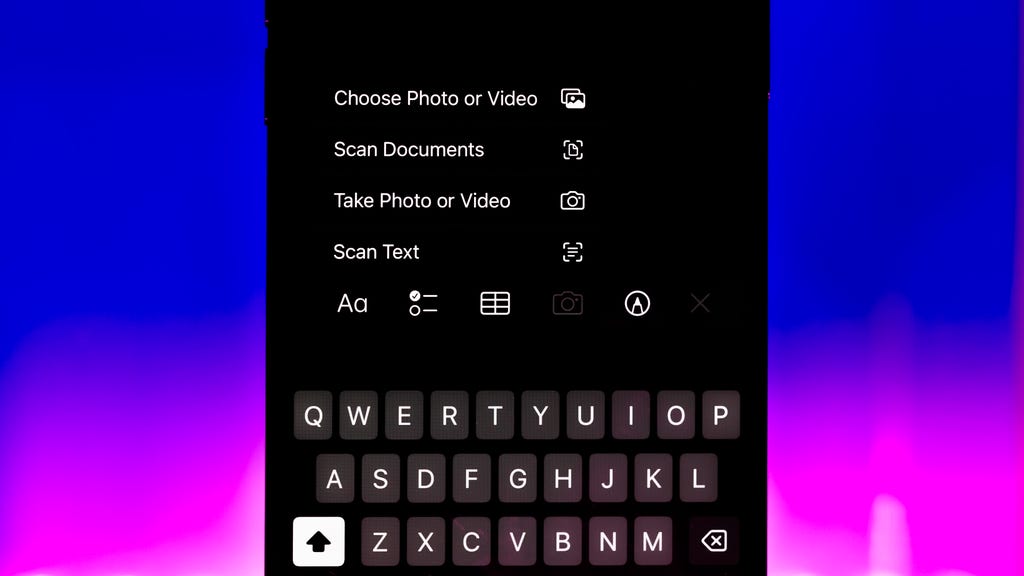
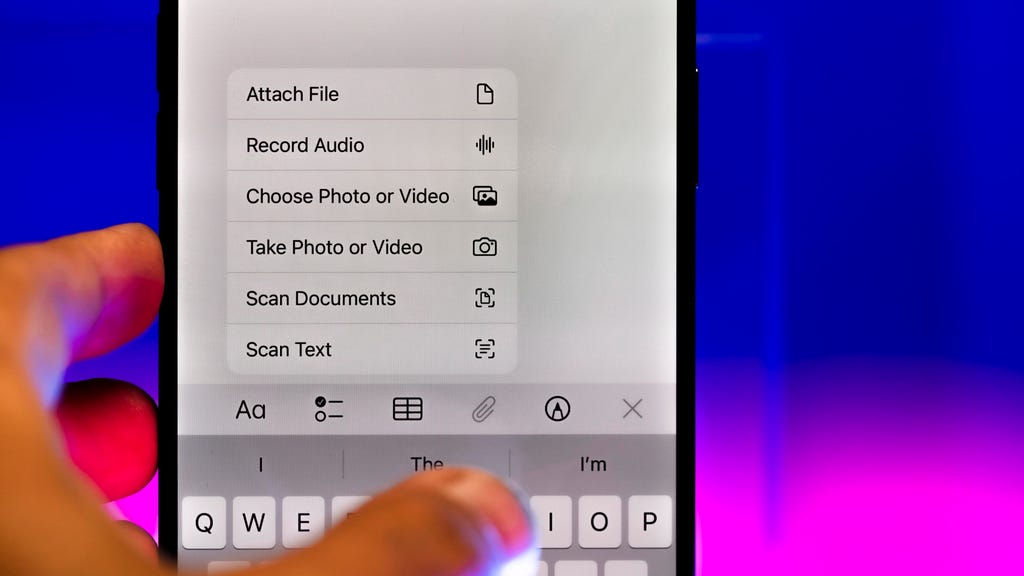
打开Notes应用,你可以打开一个已有的笔记,或者在右下角点击新建笔记按钮(即方框内带铅笔的图标)来新建一个笔记。对于iOS 17及更早版本的用户,点击屏幕底部的相机按钮(如果你正在编辑笔记,同样的相机图标会出现在键盘上方),然后点击扫描文档。如果你使用的是iOS 26,则没有相机图标,而是需要点击附件按钮(即回形针图标),同样点击扫描文档。
这将启动相机应用的一个专门用于查找文档的版本。将你的iPhone对准需要扫描的文档,并确保文档完全在相机视野内。此时,一个黄色的矩形图层会自动出现在文档上方,大致显示将被捕捉的内容。将手机在文档上方悬停几秒钟,iPhone应该会自动捕捉并扫描文档,但你也可以点击底部的快门按钮手动触发。如果你想一次扫描多个文档,也是可以的。完成后,点击右上角的黄色对勾按钮确认。
James Martin/CNET
对扫描的文档进行签名、分享或保存
捕捉到文档后,你可以点击它以及在同一会话中捕捉到的其他文档,在保存前进行编辑。如果你不满意,也可以点击右上角的重拍按钮重新开始。
在编辑文档时,你可以从拍摄的原始照片中重新裁剪(如果需要调整边缘),或者切换颜色滤镜(彩色、黑白、灰度或未经编辑的原始照片)。然后保存扫描的文档。
将文档保存到笔记后,你可以点击底部的标记按钮(即带圆圈的笔图标),用不同颜色进行涂画或涂鸦。如果你点击右下角的添加按钮(即加号图标),还可以添加文本、签名、形状甚至贴纸。添加签名后,你可以点击它调出菜单,然后点击对角线调整其粗细和颜色。你也可以点击并按住签名来移动它。
此外,还有一些用于添加和改写文本的AI工具,不过它们对文件签名来说帮助不大。要使用这些工具,你可以点击中间看起来像被一圈圈环绕的对角铅笔触控笔的按钮。
要发送或本地保存文档,你可以点击顶部的分享按钮(即方框带箭头图标),然后通过信息、应用发送、复制、本地保存到“文件”应用、通过连接的打印机打印或选择其他选项。
如何将扫描的文档导出为PDF
可以理解的是,你可能希望将扫描的文档作为PDF发送。这时,你可以点击顶部的分享按钮(即方框带箭头图标),然后向下滚动,越过联系人和应用轮播图,查看更多选项。
将扫描的文档作为PDF发送的最简单方法虽然有点复杂,但也很实用:在上述列表中,点击打印,然后再次点击顶部的分享按钮(即方框带箭头图标)——这将分享你转换为PDF的文档。然后选择你喜欢的分享方式,最简单的是通过电子邮件发送,不过如果你想的话,也可以上传到云存储或通过短信发送。
当然,如果你愿意的话,也可以使用第三方应用将文档转换为PDF。这时,你需要向下滚动,越过打印按钮,找到你选择的应用。例如,如果你的设备上下载了Adobe Acrobat应用,你可以选择在Acrobat中转换为PDF——不过你得先浏览几个试图说服你订阅Adobe服务的页面。
为什么我找不到扫描文档的相机按钮?
如果你使用的是iOS 26,那么相机按钮已经被附件按钮(即回形针符号)所取代。不过,它的功能应该完全一样:点击它,然后从下拉菜单中选择扫描文档。
如果你看不到相机或附件按钮,请检查你是否在iCloud部分或“我的iPhone”部分打开了笔记——你只能在这两个地方扫描文档并保存。如果你不确定的话,可以点击Notes屏幕左上角的文件夹,然后选择iCloud或“我的iPhone”。
文档扫描仪只是Apple手机预装的众多鲜为人知的iPhone功能之一,它通常隐藏在手机自带的应用中。一些隐藏的iOS 26功能为你的iPhone增添了更多令人惊喜的功能。不过,你也可以找到其他完成任务的方法,比如使用第三方应用和浏览器在你的iPhone上制作GIF。