

 搜索
搜索

Google在2026年6月推出的Pixel Drop更新中,带来了一系列新功能。它为较旧且价格亲民的Pixel手机增添了AirDrop支持,同时将Magic Cue(屏幕信息提示功能)的应用范围扩展至更多聊天应用。尤为值得一提的是,Android 17终于发布了稳定版本,目前尚未发现重大漏洞或异常问题。
今晨,我在Pixel 10 Pro上安装了这一更新,没想到一个名为Bubbles的功能迅速成为我的最爱。它正是我未曾察觉却急需的多任务处理升级。
在Google似乎全心投入Gemini Intelligence研发的当下,Android 17携众多优质功能与新增内容亮相,着实令人耳目一新。(去年Android 16发布时问题频发,让Android手机用户倍感失望。)
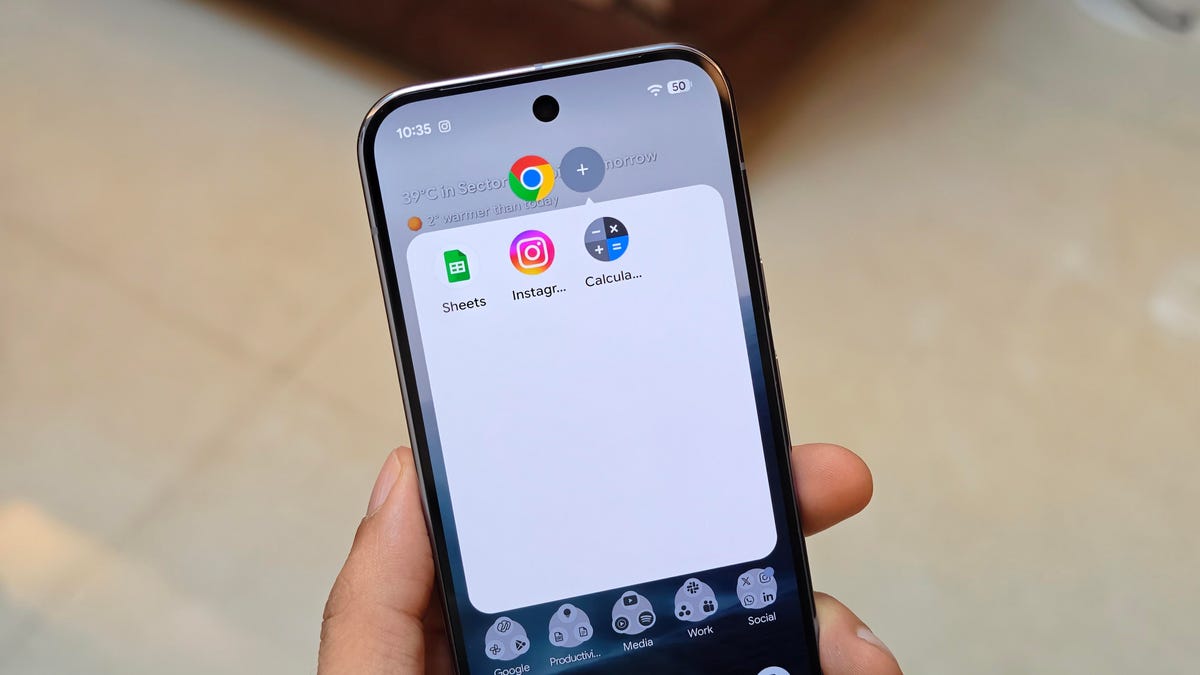
Bubbles应用如其名,允许你为任意应用创建一个弹出气泡,使其能以叠加层的形式在主屏幕上运行。但有人或许会问,既然可以直接全屏运行应用,这样做有何意义与乐趣?且听我细细道来。
Bubbles:Android多任务处理的强大助力
Bubbles让你能够将多个应用分组,并在一个占据屏幕大部分的浮动窗口中同时运行它们。只需长按应用图标,点击气泡,应用便会在新的浮动窗口中开启。你甚至可以添加更多应用,在屏幕顶部创建一个浮动任务栏,从而极大提升应用间的多任务处理速度——无需在屏幕底部来回滑动以切换应用。
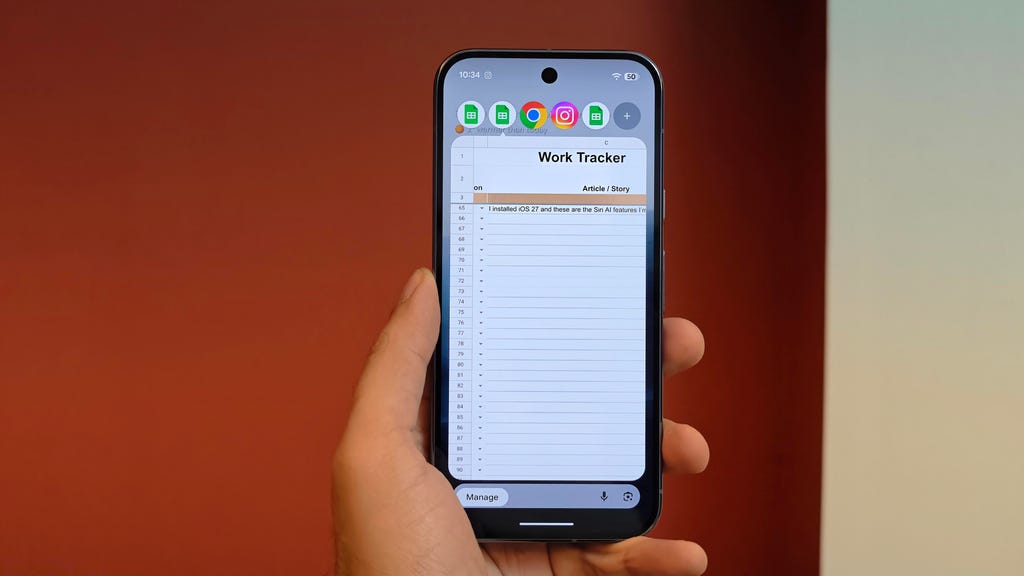
Bubbles助我比平时更快地完成了发票提交。图片来源:Prakhar Khanna/CNET
例如,我需要在Instagram Reel中核实一些科技信息。于是,我触发了Instagram应用气泡,并添加了Chrome用于搜索,Keep用于记笔记,让它们触手可及。这一Android 17功能在传统手机上进行多任务处理时表现出色。当然,对于此类操作,我仍然更偏爱折叠手机,因为它能让我同时以全屏视图打开多个应用。
但大多数人并未拥有折叠手机,这使得Bubbles显得尤为出色,尤其是在与Split-Screen(分屏)功能相比时,后者在6.3英寸的屏幕上显得更为局促,实用性大打折扣。
三星的One UI也拥有类似的弹出窗口功能,但Android 17中的Bubbles感觉更为直观、贴心。今天,在需要发送过去两周的发票时,我深刻体会到了这一点。
我的开票流程涉及参考三个Google表格、一个Google文档文件以及计算器应用。Bubbles让我为每个Google表格创建了单独的弹出窗口,而无需关闭当前窗口去打开另一个。随后,我可以轻松地在三个表格、一个Google文档和计算器应用之间切换。
但最令我满意的是,Android会记住你在Bubbles中使用过的应用。因此,你可以一键访问它们,而无需每次需要时都对每个应用进行长按操作。随着你以这种方式使用更多应用,系统会将它们捆绑在一起,你可以从Bubbles界面快速切换。
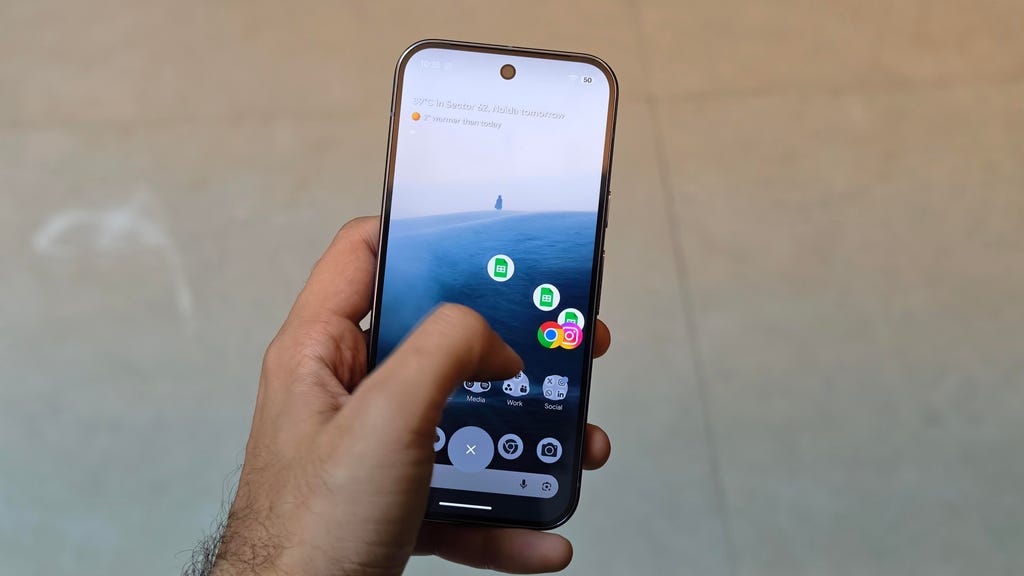
在关闭气泡前,在主屏幕上拖动捆绑的应用颇有趣味。图片来源:Prakhar Khanna/CNET
完成后,你可以从屏幕底部向上滑动以最小化应用,并将它们分组在一个小图标中。随后,你可以点击这些气泡应用来访问它们,或者将它们滑动到一个叉号(X)处以从屏幕上移除。
我喜爱Bubbles的直观感受,以及当我点击一个不活跃的气泡时应用的快速打开速度。我真心希望Google能让我创建多个应用组,并将它们像文件夹一样添加到我的主屏幕上以便快速访问。这样,我就可以拥有一个气泡用于我的研究和工作相关内容,另一个则用于每15天帮我开票的应用。
如何在Pixel手机上使用应用Bubbles
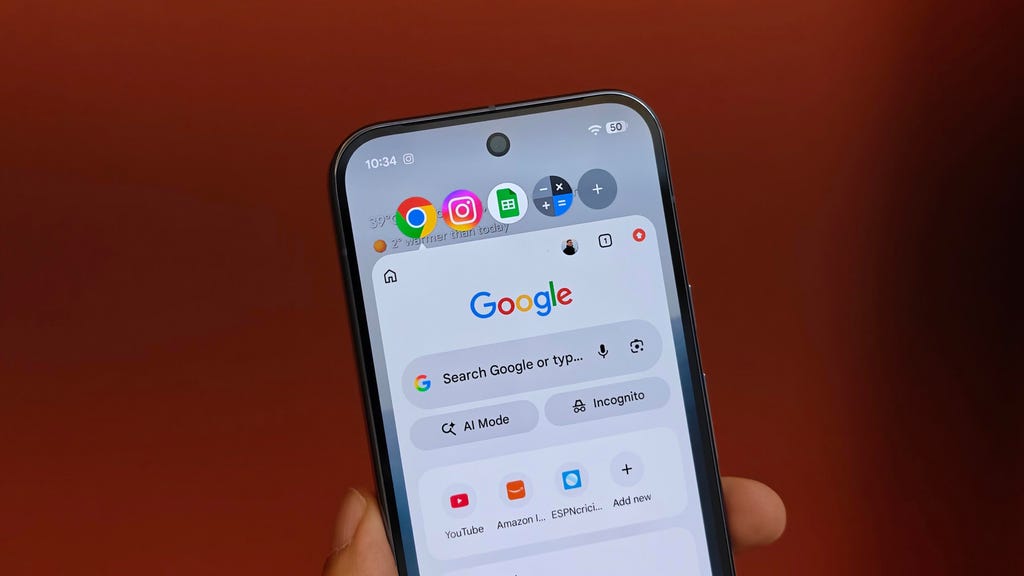
在Android 17上设置和访问Bubbles极为简便。图片来源:Prakhar Khanna/CNET
Bubbles功能目前正随Android 17一同在兼容的Google Pixel手机上推出。你可以按照以下步骤进行设置:
- 进入设置。
- 向下滚动至通知,在对话下,点击气泡。
- 你会看到一个允许应用显示气泡的开关。将其打开。
- 现在,你可以长按主屏幕或应用抽屉中的任意应用来创建一个气泡。
按照以下示例来创建一个气泡。
- 长按Chrome。
- 将弹出一个菜单。点击右上角的图标以创建一个Chrome气泡。在某些应用(包括电话)上,气泡可能会出现在长按后弹出的操作列表中(而非一个图标)。
你可以按照上述相同步骤添加更多应用。
一旦你在Bubbles中使用了多个应用,你将能够通过简单地点击气泡菜单上的“加号”图标(+)来添加它们。若你想关闭一个气泡:
- 从屏幕底部向上滑动。
- 这将在屏幕顶部创建一个图标叠加层。长按此图标以打开关闭菜单。
- 将图标拖放至屏幕底部的X图标处。
我仍在测试Android 17,但我很高兴能在不感到沮丧的情况下在手机上高效工作。Bubbles功能快速、直观且富有趣味性。我迫不及待地想要探索更多Android 17的功能。